Latest Post

Bạn là một Blogger? Vậy thì bạn phải biết về SEO, biết về tối ưu SEO Blogspot. Bạn không nhất thiết phải trở thành một chuyên gia SEO, một SEOer chính hiệu, nhưng tối thiểu bạn cần phải biết cách giúp cho blog của mình xuất hiện trên các công cụ tìm kiếm.

5 mẹo giúp bạn tối ưu SEO Blogspot và tăng traffic dễ dàng
Gần đây có lẽ bạn sẽ thường xuyên gặp cụm từ "Content is king", nội dung luôn là vua, và các blogger hầu hết đều nhắm đến nội dung để cải thiện cho blog của mình. Nội dung chất lượng đúng là rất tốt, tuy nhiên nó không phải là tất cả trong SEO. Để việc onpage của bạn thật tốt, ngoài việc nội dung chất lượng thì văn bản của bạn phải được tối ưu từ khóa, tối ưu cho các công cụ tìm kiếm.

5 cách giúp bạn tối ưu SEO Blogspot dễ dàng


Chỉ là những kiến thức SEO cơ bản, là những kiến thức đơn giản nhất mà một người làm blog nên biết đến. Và đây là 5 mẹo giúp bạn cải thiện SEO và tăng traffic cho website của mình:

1. Xác định từ khóa trước khi viết bài

Xác định từ khóa trước khi SEO

Khi bạn tiến hành viết 1 bài viết, hãy thử thực hiện tìm kiếm các từ khóa về nội dung mình sắp viết, kiểm tra lượt tìm kiếm để chọn từ khóa. Và bạn nên chọn những từ khóa dài, các từ khóa dài sẽ giúp bạn có traffic sớm và độ cạnh tranh sẽ thấp hơn.

2. Tiêu đề bài viết phải chứa từ khóa


Sau khi đã xác định được từ khóa, hãy đưa nó vào tiêu đề bài viết của bạn. Đây là bước cực kỳ quan trọng, nó sẽ quyết định nhiều đến xếp hạng của bạn trong kết quả tìm kiếm. Bạn hãy kết hợp từ khóa với những từ khác để làm tiêu đề hấp dẫn hơn, thu hút người xem hơn.

3. Đưa từ khóa vào các thẻ H2, H3...


Thường thì mặc định code Blogspot sẽ lấy tiêu đề bài viết làm thẻ H1, mà từ khóa đã nằm trong tiêu đề rồi thì mình không đề cập tới thẻ H1. Trong khi đó thẻ H2, H3... thường sẽ được bạn chỉ định trong quá trình viết bài (Nếu template chuẩn SEO thì gần như chỉ có thẻ H2 hoặc H3 còn trống thôi). Trong quá trình viết bài, bạn nên sử dụng công cụ thẻ tiêu đề bên dưới để chỉ định các thẻ H ứng với các nội dung, và các thẻ này nên chứa từ khóa. Các thẻ như H2 sẽ giúp làm nổi bật từ khóa hơn trong nội dung bài viết.
Thêm các thẻ H2, H3 chứa từ khóa

4. Nội dung bài viết chứa từ khóa


Hãy thêm từ khóa vào trong nội dung của các bạn, đặc biệt từ khóa nên nằm ở đoạn đầu tiên của bài viết. Tuy nhiên bạn đừng nên spam từ khóa, mật độ từ khóa tốt nhất là 1.5%-4.5%, ít hơn 1.5% thì nó như các câu từ khác trong bài viết thôi, nhưng cao hơn 4.5% thì các bọ tìm kiếm sẽ nghĩ rằng bạn đang spam từ khóa, sẽ ảnh hưởng lớn đến xếp hạng.

5. Viết các bài viết ít nhất 300 từ


Mặc dù không có con số chính xác về độ dài của một bài viết để tối ưu tốt nhất. Tuy nhiên theo nhiều phân tích thì con số ít nhất 300 từ nên là con số mà một bài viết nhắm đến nếu muốn có kết quả tốt. Thực sự mà nói, với những chủ đề các bạn viết blogspot am hiểu, thì rõ ràng để gõ ra 300 từ không phải là khó.

Trên đây là 5 mẹo giúp tối ưu SEO Blogspot và cải thiện traffic bằng cách tối ưu từ khóa và nội dung. Hy vọng với 5 mẹo đơn giản này sẽ giúp các bạn có kết quả tốt hơn, và các bạn nên kết hợp với các thủ thuật tối ưu SEO Blogspot khác để giúp đạt hiệu quả hơn nhé :)


Như các bạn đã biết, SEO (viết tắt của từ Search Engine Optimization) được hiểu là việc tối ưu hóa trang web cho các công cụ tìm kiếm như Google, Bing, Yahoo hay Cốc Cốc... nhằm đưa trang web của bạn vào các kết quả tìm kiếm của người dùng.

7 thủ thuật tối ưu hóa SEO cho Blogspot

Việc xếp hạng kết quả tìm kiếm trên các công cụ tìm kiếm là vô cùng quan trọng, một trang web được xếp thứ hạng cao luôn là ưu tiên click vào của những người tìm kiếm. Vì vậy, để trang web của các bạn có thể nằm trong trang 1 hay thậm chí top 1-3, bạn phải tối ưu hóa trang web của mình, hay chính là thực hiện SEO.

Dưới đây sẽ là 7 thủ thuật cho Blogspot dùng để bạn tối ưu SEO Blogspot, những thủ thuật này không chỉ áp dụng cho Blogspot, mà tất cả các trang web đều cần thiết phải dùng tới nó. Và bạn là chủ blog, là người chịu trách nhiệm nội dung của blog thì không thể bỏ qua nó.

7 thủ thuật tối ưu hóa SEO cho Blogspot


1. Tạo tiêu đề bài viết tối ưu cho từ khóa


Tiêu đề bài viết luôn cực kỳ quan trọng trong SEO. Tiêu đề bài viết phải chứa từ khóa bạn cần SEO, và nó phải gói gọn nội dung của bài viết và hấp dẫn người đọc. Ngoài ra, trước khi viết tiêu đề, bạn nên kiểm tra lượng tìm kiếm của các từ khóa để viết tiêu đề cho chuẩn.

2. Cải thiện chất lượng nội dung bài viết


Nội dung là phần quan trọng nhất trong trang web của bạn. Đây chính là yếu tố góp phần giúp giữ người xem trên trang web của bạn. Một trang web tốt là trang web phải có nội dung tốt và hữu ích
SEO Content

Vì vậy, hãy trau chuốt nội dung bài viết của các bạn, hạn chế copy của người khác. Thường thì không có giới hạn gì về số chữ, nhưng nếu bạn muốn 1 bài viết thực sự tốt, nên viết trên 300 từ. Nên viết và sử dụng những đường dẫn khác của trang web để điều hướng người dùng trên website của bạn. Hình ảnh, đừng coi thường nó, đừng đặt tên cho hình ảnh quá vô nghĩa như 123.jpg, hãy đặt tên cho nó về chủ đề bạn viết, điều đó giúp cho hình ảnh trên blog của bạn có cơ hội xuất hiện trên kết quả tìm kiếm về hình ảnh.

3. Từ khóa là chìa khóa của bài viết


Bạn nên nghiên cứu từ khóa trước khi viết bài, bằng các công cụ như Google Suggest hay KeyworkPlanner. Từ khóa chính là những gì mà người dùng sẽ nghĩ đến nó và tìm kiếm. Từ khóa là cực kỳ quan trọng trong SEO, nó giúp những bọ tìm kiếm xác định nội dung chính của bài viết.

Tối ưu từ khóa

Một bài viết lý tưởng sẽ có từ khóa nằm trong tiêu đề, đầu bài viết, giữa và cuối bài viết, và nên làm nổi bật từ khóa bằng các thẻ H1, H2, H3...

4. Thẻ meta tags quan trọng, nhưng không cần nhiều


Thuở đầu của các công cụ tìm kiếm, các thẻ meta là cực kỳ quan trọng, nó là một trong những yếu tố chính ảnh hưởng đến kết quả xếp hàng website của bạn. Tuy nhiên vài năm trở lại đây, thẻ meta tags không còn ảnh hưởng nhiều đến kết quả tìm kiếm nữa, nhưng đừng vì thế mà bỏ qua nó. Bạn có thể tìm thấy được hướng dẫn tối ưu các thẻ meta cho Blogspot trong bài trước mình đã hướng dẫn.

5. Tạo thương hiệu và xã hội hóa


Thương hiệu, đó là một điều cực kỳ cần thiết khi bạn nghiêm túc trong việc xây dựng trang web, kể cả với blog. Bạn biết đến Thế Giới Di Dộng chứ? Mỗi tháng lượt tìm kiếm chỉ với tên thương hiệu đã như thế này:
the gioi di dong

Đấy là sức mạnh của thương hiệu, một khi bạn đã để lại dấu ấn với người xem hay khách hàng, khi cần tìm kiếm liên quan đến lĩnh vực của các bạn họ chỉ cần vào thẳng trang web hay tìm kiếm tên thương hiệu. Bạn đã thành công!

Socialize

Xã hội hóa là gì? Đơn giản chỉ là làm cho người khác nói về trang web của bạn, và chia sẻ nội dung của các bạn bên các phương tiện truyền thông, các trang web, mạng xã hội... Điều này ảnh hưởng cực lớn đến xếp hạng website của bạn. Nó tạo độ trust cho web, tăng visit, thêm backlink và tăng chất lượng cho backlink.

6. Internal Links và External Links


Internal Links hay là được gọi là link nội bộ. Đó là các đường dẫn trang web của bạn được đặt trong các anchortext trong các bài viết trên chính website của bạn. Internal Links giúp điều hướng người dùng nếu bạn sử dụng nó tốt!

Internal Links

External Links hay được gọi là link out, link đi ra ngoài. Là những đường dẫn của website khác xuất hiện trên web của bạn. Những đường link này nên hạn chế nếu không thực sự cần thiết.

7. Viết bài thường xuyên


Trang web có bài viết mới hàng ngày sẽ tạo thói quen cho các bọ tìm kiếm index website các bạn thường xuyên hơn, giúp công cụ tìm kiếm đánh giá website tốt hơn và kết quả xếp hạng sẽ tốt hơn.

Một khi bạn đã làm tốt 7 thủ thuật tối ưu SEO Blogspot trên thì bạn sẽ thấy sự bức phá mạnh mẽ của website mình. Và hãy nhớ rằng, nội dung gốc, độ lan tỏa... là những yếu tố then chốt của SEO nhé.

Tiếp tục series tối ưu Blogspot, bài viết này sẽ hướng dẫn các bạn cách tối ưu tiêu đề, tối ưu meta description  và tối ưu meta tag cho các trang label, archive, static, 404, tìm kiếm và trang bài viết.

Tối ưu SEO Blogspot: Tối ưu tiêu đề, meta description và meta tags
Đối với hầu hết các website, tối ưu SEO luôn là vấn đề sống còn với họ (trừ khi có quá nhiều tiền thì chơi theo kiểu có nhiều tiền là quảng cáo), với Blogspot cũng vậy. Nếu bạn muốn blog của mình phát triển, tối ưu SEO là điều không thể tránh khỏi.
Cách đây vài hôm mình đã viết bài hướng dẫn cách SEO blog của mình, đó là trường phái SEO bằng traffic, onpage và ít backlink. Tuy nhiên không phải web lập ra rồi SEO bằng cách buildlinks hay bằng traffic là sẽ có kết quả. Kết quả SEO phụ thuộc vào nhiều yếu tố, thường chia làm 2 phần là onpage và offpage. Để đạt kết quả tốt, thì website của bạn phải được tối ưu onpage tốt cái đã. Và bài viết này chính là một phần trong tối ưu SEO onpage cho blogspot của bạn.


Tối ưu tiêu đề, meta description và meta tag cho Blogspot

Mặc nhiên Blogspot lúc mới tạo ra hay dùng template đều không thực sự được tối ưu hóa các thẻ meta và tiêu đề, nhiều thành phần không hề được tối ưu hóa. Điều đó làm cho các label và bài viết khó cạnh tranh top với các nền tảng khác, và việc có xuất hiện top thì tiêu đề và mô tả không làm thu hút người dùng.
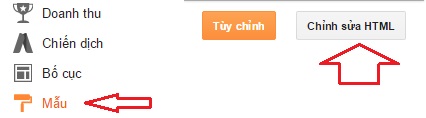
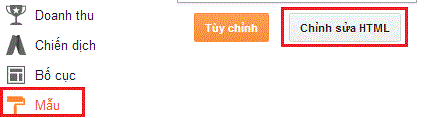
- Truy cập vào trang quản trị Blogger của bạn, và vào chỉnh sửa HTML:

Chỉnh sửa HTML

- Tìm đoạn code này hoặc tương tự, thường nằm dưới thẻ <head> và trên thẻ <b:skin>:
<b:include data='blog' name='all-head-content'/>
<title><data:blog.pageTitle/></title>
Thay toàn bộ code trên bằng đoạn code dưới này:
<!-- Tối ưu Title - Meta Description - Meta Keywords cho trang chủ -->
 <b:if cond='data:blog.url == data:blog.homepageUrl'>
     <meta content='Trần Bá Đạt (_CTPG_) - Hướng dẫn - Chia sẻ những kinh nghiệm - thủ thuật blogspot, Windows 10 cực hay. Trần Bá Đạt (_CTPG_) nơi chia sẻ - lưu trữ các thông tin hữu ích nhất.' name='description'/>
     <meta content='Trần Bá Đạt, _CTPG_, thu thuat hay, thủ thuật blogspot, tran ba dat, theme wordpress, template blogspot, thủ thuật windows 10' name='keywords'/>
     <title>Trần Bá Đạt (_CTPG_) | Thủ thuật Blogspot - Windows 10</title>
   </b:if>
<!-- Viết Title cho trang 404 -->
<b:if cond='data:blog.pageType == &quot;error_page&quot;'>
<title>404: Bài viết này không tồn tại | Trần Bá Đạt (_CTPG_)</title>
</b:if>
<!-- Viết Title cho trang tìm kiếm -->
 <b:if cond='data:blog.searchQuery'>
 <title>Từ khóa tìm kiếm cho :: <data:blog.searchQuery/> tại Trần Bá Đạt (_CTPG_)</title>
 </b:if>
<!-- Tối ưu Title - Meta Description - Meta Keywords cho trang lưu trữ -->
 <b:if cond='data:blog.pageType == &quot;archive&quot;'>
 <!-- Meta Title Archive Page -->
 <title>Danh mục bài viết <data:blog.pageName/> theo tháng | Trần Bá Đạt (_CTPG_)</title>
 <!-- Meta Description Archive Page -->
 <meta expr:content='&quot;Danh mục bài viết &quot; + data:blog.pageName + &quot; theo tháng .Tìm hiểu thêm vui lòng truy cập www.tranbadat.info&quot;' name='description'/>
 <meta expr:content='data:blog.pageName + &quot;, &quot; + data:blog.title' name='Keywords'/>
 <b:else/>
<!-- Tối ưu Title - Meta Description - Meta Keywords cho trang Static Page lưu trữ -->
 <b:if cond='data:blog.pageType == &quot;static_page&quot;'>
 <!-- Meta Title Pages -->
 <title><data:blog.pageName/> | Trần Bá Đạt (_CTPG_)</title>
 <!-- Meta Description Pages -->
 <meta expr:content='data:blog.pageName + &quot;. Vui lòng đọc bài viết &quot; + data:blog.pageName + &quot; Tìm hiểu thêm vui lòng truy cập www.tranbadat.info&quot;' name='description'/>
 <meta expr:content='data:blog.pageName + &quot;, &quot; + data:blog.title' name='Keywords'/>
 <b:else/>
 </b:if>
 </b:if>
<!-- Tối ưu Title - Meta Description - Meta Keywords cho trang Search Label -->
 <b:if cond='data:blog.searchLabel'>
 <title><data:blog.pageName/> :: Các bài viết về <data:blog.pageName/> tại Trần Bá Đạt (_CTPG_)</title>
 <meta expr:content='data:blog.pageName + &quot; - Tổng hợp các bài viết về chuyên đề: &quot; + data:blog.pageName + &quot;. Cùng đón đọc các bài viết về &quot;+ data:blog.pageName + &quot; tại Trần Bá Đạt (_CTPG_)&quot;' name='description'/>
 <meta expr:content='data:blog.pageName + &quot; ,thủ thuật blogspot, thủ thuật hay, template blogspot &quot; + data:blog.title' name='Keywords'/>
 </b:if>
<!-- Tối ưu Title - Keywords cho trang bài viết -->
 <b:if cond='data:blog.pageType == &quot;item&quot;'>
 <meta expr:content='data:blog.pageName + &quot;, &quot; + data:blog.title + &quot;,Trần Bá Đạt, thủ thuật blogspot, thủ thuật hay, tối ưu seo blog, template blogspot &quot;' name='Keywords'/>
 <title><data:blog.pageName/> | <data:blog.title/></title>
   </b:if>
Trong đó bạn hãy thay các từ tương ứng với blog của mình vào nhé :D Riêng phần thẻ meta description của bài viết mình không cung cấp ở đây, mình để bots tự lấy trong nội dung bài viết.
Trên đây là hướng dẫn các bạn cách tối ưu các thẻ meta cho blog, trong tối ưu onpage chúng ta còn có nhiều phần nữa, từ từ nghiên cứu cùng mình nhé ^_^

Theo mong muốn của nhiều bạn lâu nay, muốn mình share template đang dùng của Trần Bá Đạt (_CTPG_). Và cũng như đã hứa, hôm nay mình sẽ share template này cho các bạn. Template này ban đầu là tên Rifqiy được thiết kế bởi MKR tương tự như các template sau đây:

Template Blogspot - Rifqiy - Responsive by MKR


Tuy nhiên, để làm ra giao diện hiện giờ mình có thay đổi khá nhiều để phù hợp với thẩm mỹ và nhu cầu của mình ^^. Về cơ bản giao diện sẽ giống hệt trang web của mình thôi khi các bạn thêm đầy đủ.

Một số thông tin khác về template Rifqiy:

  • Thiết kế Responsive (gồm Full Width và Box Width)
  • Slideshow tùy chỉnh và slide show tự động
  • 3 hệ thống comment: Blogger, Facebook và Disqus
  • Tìm kiếm sử dụng JSON
  • 5 kiểu bài viết gần đây, sử dụng Ajax
  • Bình luận mới nhất sử dụng Ajax
  • Widget bài viết liên quan dùng Ajax
  • NewsTicker dùng Ajax
  • Hai chế độ xem (List và Grid) với Cookies
  • Tối ưu hóa SEO
  • Emoticon (dùng cho hệ thống bình luận blogger
  • Hỗ trợ RTL ngôn ngữ
  • Tương thích với các trình duyệt phổ biến (IE8 +, Mozilla, Chrome, Safari)
  • Trang 404 tùy chỉnh
  • Bố trí quản trị chuyên nghiệp, giúp bạn dễ dàng làm việc với layout

Nằm trong chuỗi hướng dẫn tối ưu doanh thu Google Adsense, lần trước mình có hướng dẫn các bạn sử dụng Hộp tìm kiếm tùy chỉnh để tăng doanh thu. Hôm nay mình sẽ hướng dẫn các bạn lấy quảng cáo liên kết Google Adsense.

Tạo quảng cáo liên kết Google Adsense
Theo chính sách của Adsense thì mỗi trang được phép chèn tối đa 3 quảng cáo nội dung, 3 quảng cáo liên kết và 2 hộp tìm kiếm tùy chỉnh. Vậy thì ngoài 3 banner quảng cáo nội dung và 2 hộp tìm kiếm thì chúng ta còn có 3 quảng cáo liên kết.
Bạn vào một số trang web sẽ thấy ngoài quảng cáo nội dung của Google Adsense thì sẽ thấy các quảng cáo liên kết ngắn như thế này:
Quảng cáo liên kết Adsense

Đây là loại quảng cáo dễ thu hút người click nhất, vì những liên kết của nó gần như cùng với chủ đề bài viết. Chính vì dễ thu hút người click nhất nên nó cũng được trả tiền ít nhất. Tuy nhiên không phải vì thế mà bỏ qua nó ^_^


Hướng dẫn tạo quảng cáo liên kết Google Adsense

- B1: Truy cập vào trang Google Adsense theo đường dẫn: https://www.google.com/adsense
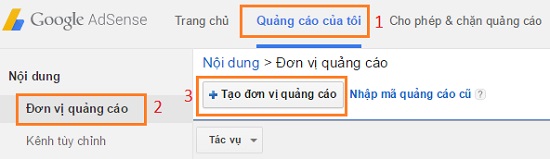
- B2: Chuyển sang tab Quảng cáo của tôi và thực hiện tạo đơn vị liên kết:

Quảng cáo liên kết Adsense

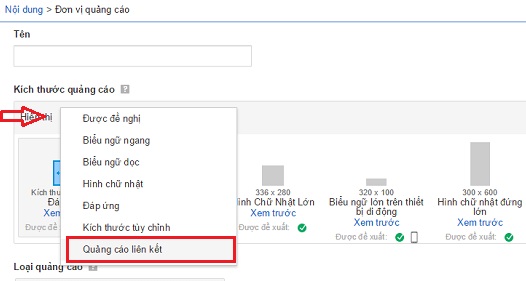
- B3: Chọn loại quảng cáo là Quảng cáo liên kết:

Quảng cáo liên kết Adsense

- B4: Cung cấp đầy đủ thông tin như tên quảng cáo, kích thước quảng cáo... và Lấy mã thôi:

Quảng cáo liên kết Adsense

Sau khi lấy được mã quảng cáo liên kết Google Adsense thì tiến hành thêm vào các vị trí bạn muốn như quảng cáo nội dung thôi. Chú ý là thay async bằng:
async='async'
lúc đó lưu template mới không bị báo lỗi.

Chúc các bạn kiếm được nhiều xiền ^_^

Vào rạng sáng nay, Microsoft đã phát hành Windows 10 Mobile build 10512 cho những người dùng Insider qua Fast Ring, bạn hãy vào kiểm tra cập nhật nếu đang ở build 10166. Build 10512 này đã được Microsoft sửa hơn 2000 lỗi so với bản 10166 được phát hành cách đây hơn 1 tháng.

Windows 10 Mobile build 10512 đã phát hành: Sửa hơn 2000 lỗi

Dưới đây là một vài cải tiến trong bản build mới này:

  • Cải thiện về mặt hiệu suất
  • Đã có thể thiết lập màn hình khóa và ảnh nền từ ảnh trong ứng dụng Photos
  • Đã sửa lỗi ứng dụng cài vào thẻ SD không sử dụng được
  • Cải tiến cách bố trí của Góc trẻ em (Kid's corner)
  • Cải thiện độ chính xác của dữ liệu từ Data Sense
  • Giải quyết vấn đề Camera không khởi động được khi màn hình bị khóa
  • Sửa lỗi các tin nhắn đến không thông báo
  • Sửa lỗi màn hình cảm ứng bị đơ khi kết thúc cuộc gọi ở một vài thiết bị
  • Sửa lỗi Tiles của các folder bị chồng chéo tiêu đề


Một số lưu ý với bản Windows 10 Mobile build 10512 này:

  • Không sử dụng được Điểm truy cập điện thoại (Mobile hotspot)
  • Xác thực hai yếu tố MSA của bạn với một số điện thoại không hoạt động 
  • Một số điện thoại sẽ cần 1 ít thời gian để di chuyển dữ liệu sau khi cập nhật xong
  • Một số ứng dụng nghe nhạc như Groove, Pandora, Podcast... sẽ bị lỗi sau khi cập nhật. Cách sửa lỗi là khởi động lại máy
  • Một số điện thoại có nhiều Live Tiles ngoài Start có thể gặp lỗi Loading... Cách xử lý là bạn hãy đặt lại điện thoại hoặc recovery về Windows Phone 8.1
  • Một số ứng dụng sẽ gặp lỗi 0x80073cf9 khi cập nhật. Cách giải quyết là gỡ ứng dụng và cài đặt lại
  • Ứng dụng Movies & TV không hoạt động ở build này
  • Insider Hub không có trong bản build này, nó đang được sửa lỗi để mang trở lại vào thời gian sớm nhất
Sau khi lên Windows 10 Mobile build 10512, bạn hãy vào Store để kiểm tra cập nhật các ứng dụng mới nhất nhé, có khá nhiều cải tiến với các ứng dụng đã được cung cấp.

Hãy kiểm tra cập nhật để lên bản build mới nhất nhé. Bạn còn bị lỗi gì hay có phát hiện gì thì cùng cho mọi người biết nào :)

Nằm trong chuỗi hướng dẫn tối ưu doanh thu Google Adsense. Bài viết này mình sẽ hướng dẫn các bạn cách chèn quảng cáo Adsense vào bên trong bài viết, muốn đặt quảng cáo chổ nào bạn chỉ cần sử dụng câu lệnh đơn giản sẽ xuất hiện quảng cáo ở đó.

Cách chèn quảng cáo Adsense vào bên trong bài viết
Cách này có thể áp dụng cho cả quảng cáo nội dung hay quảng cáo liên kết của các nhà cung cấp quảng cáo luôn nhé.

Cách chèn quảng cáo Adsense vào bên trong bài viết

- Bước 1: Lấy code quảng cáo Google Adsense mà bạn muốn chèn vào bài viết, nhớ là sau khi lấy code hãy thay async bằng:
async='async'
thì mới áp dụng được trong Blog nhé.
- Bước 2: Truy cập trang quản trị Blogger, vào Mẫu (Template) -> Chỉnh sửa HTML (Edit HTML)

Edit HTML

- Bước 3: Click vào vùng code và bấm Ctrl + F để mở hộp tìm kiếm, tìm kiếm đoạn code này:
<data:post.body/>
Có thể bạn sẽ tìm thấy được 2-3 đoạn code như vậy, nên bạn sẽ phải thử lần lượt từng đoạn code.

Cách chèn quảng cáo Adsense vào bên trong bài viết


- Bước 4: Thay đoạn code trên bằng đoạn code dưới này:
<div expr:id='"adsmiddle1" + data:post.id'></div>
<b:if cond='data:blog.pageType == "item"'>
<b:if cond='data:blog.pageType != &quot;static_page&quot;'>
<div style="clear:both; margin:10px 0">
<!-- Code quảng cáo ở đây -->
</div>
</b:if>
</b:if>
<div expr:id='"adsmiddle2" + data:post.id'>
<data:post.body/>
</div>
<script type="text/javascript">
var obj0=document.getElementById("adsmiddle1<data:post.id/>");
var obj1=document.getElementById("adsmiddle2<data:post.id/>");
var s=obj1.innerHTML;
var r=s.search(/\x3C!-- adsense --\x3E/igm);
if(r>0) {obj0.innerHTML=s.substr(0,r);obj1.innerHTML=s.substr(r+16);}
</script>
 Thay code quảng cáo lúc nãy của bạn vào vị trí chữ màu đỏ này.
- Bước 5: Lưu template lại
- Bước 6: Và khi viết bài, bạn muốn quảng cáo xuất hiện ở vị trí nào, hãy chuyển sang tab HTML và chèn đoạn này vào vị trí bạn muốn xuất hiện:
<!-- adsense -->
Ví dụ như này:

Cách chèn quảng cáo Adsense vào bên trong bài viết

 Xong rồi đấy, cứ mỗi khi viết bài muốn chèn quảng cáo Adsense vào bài viết thì chỉ cần chèn đoạn code trên vào là được ^_^

Bài viết này nói về cách mình SEO blogspot và phát triển nó như thế nào? Hầu hết những ai làm blog "không với mục đích làm vệ tinh" thì đều muốn trang blog của bạn có nhiều hơn lượt view hơn, phát triển hơn, có một vị thế nào đó trên Google và tất nhiên là cũng muốn kiếm được tiền từ nó.

Tuy nhiên, mỗi người có một chiến lược để phát triển Blog của mình. Có thể bạn gặp rất nhiều bạn ngay từ khi làm blog ra đã thực hiện SEO: viết nội dung và đi backlink về, làm blog vệ tinh khác, kéo traffic liên tục từ các mạng xã hội... Cách làm này rất tốt, tuy nhiên để đạt được thành công gần như bạn sẽ phải bỏ hết thời gian của mình vào nó. Ưu điểm của cách làm này thì chắc ai cũng rõ, lên Google nhanh chóng, tốt và có thể đạt đến những mục đích SEO thành công những từ khóa có tính cạnh tranh; hạn chế của nó chính là đốt hết thời gian của người làm blog theo cách này.

Cách SEO Blogspot: Tôi đã phát triển blog của mình như thế nào?

Vậy mình định hướng về cách SEO blog như thế nào?

Về SEO chúng ta có nhiều cách, mình không chọn cách SEO như đã nói ở trên, mà cách SEO của mình chính là lấy traffic từ mạng xã hội và một số diễn đàn để SEO từ khóa có mục đích. Google luôn đánh giá rất cao traffic đến từ mạng xã hội và một cách tự nhiên.

Cách mình làm là gì?

Kéo traffic đều cho blog, bằng cách tận dụng các trò chơi trên điện thoại

Bạn có thể thấy blog của mình, có một chuyên mục dành cho game, trong đó có chuyên mục game: Ninja Coming hay Naruto Coming. Nghe tên game lạ quá hể ^_^, và đây là thống kê sơ qua về tìm kiếm của 3 từ khóa liên quan gần nhất với nó:

Cách SEO Blogspot

Hơ hơ, sao game gì tên chẳng mấy ai biết mà lượt tìm kiếm ngút trời thế kia nhỉ? @@. Đó chính là vấn đề! Game này là game chỉ có trên hệ điều hành Windows Phone (Windows 10 Mobile) cho điện thoại.

Vì game Ninja is Coming không phổ biến như các game onl trên máy tính hay các game đa nền tảng, quá nhiều người biết; nên không có nhiều thông tin về nó, chính vì thế cạnh tranh khi SEO các từ khóa này là không nhiều. Và thêm nữa, hầu như bất kỳ game gì cũng có một cộng đồng chơi, và vì thế trên Facebook sẽ có nhiều group về game này :). Đây chính là kênh thu hút traffic đều hàng ngày của mình lúc trước.

Vì game này là game về bộ truyện Naruto mình yêu thích, nên mình đã chơi rất nhiều. Và đạt đến trình độ gọi là vô đối server cũng không quá (Chấp cả những thằng nước ngoài nạp vài trăm $ vào game) . Từ những kinh nghiệm có được, mình trở thành Admin của các group đó, và mình tiến hành viết bài chia sẻ kinh nghiệm và hướng dẫn, pin các bài hướng dẫn này lên đầu group. Và đó chính là nguồn traffic của mình hàng ngày vào những lúc đầu!

Cách SEO Blogspot

Tiếp tục phát triển blog và tiến hành SEO sang lĩnh vực khác

SEO Blogspot

Sau 1 thời gian viết về các hướng dẫn trong game, traffic về blog của mình rất ổn định. Dù bỏ gần 6 tháng không viết bài vì bận việc khác (PA về 1 luôn), nhưng đều đều traffic hàng ngày là 300+ và mình không hề thực hiện SEO từ khóa về game này, nó tự lên top với hầu hết các keyword liên quan.

Vì vào thời điểm này, lượng traffic về cực kỳ ổn định và là traffic từ Google và mạng xã hội. Nên thật sự blog của mình đã đạt được độ trust cao. Và mình đã chuyển sang viết bài về các lĩnh vực khác.

Ví dụ ở đây mình chọn phát triển về Blogspot và các thủ thuật trên Windows. Các bài viết của mình sau khi được index lập tức có top, từ top 1 cho đến các trang 4,5 tùy theo mức độ cạnh tranh của các từ khóa.

Tuy nhiên hiện giờ mình vẫn không thực hiện SEO bằng cách buildlinks, do làm biếng và có việc khác đang làm.

Nếu một khi đã có tiền đề là nội dung thu hút và traffic tốt như mình, để lên top những từ khóa có mục đích của bạn, hãy thực hiện SEO Blogspot của bạn bằng cách buildlinks cho những từ khóa cạnh tranh đó. Sẽ nhanh chóng đạt top như ý của bạn thôi. Tất nhiên không nằm ở lĩnh vực quá cạnh tranh nhé ^_^

Ưu và nhược điểm của cách SEO Blogspot này

- Ưu điểm:
  1. Không đốt hết thời gian của mình (Mỗi ngày chỉ viết 1-2 bài, rất nhanh nếu đã am hiểu). Không tốn thời gian share mạng xã hội quá nhiều. Có thời gian làm việc, chơi game. Nhàn hạ gì đâu :))
  2. Nhanh chóng đạt kết quả với các từ khóa về game
  3. Không sợ bị phạt bởi các thuật toán như Penguin với các blog mới, bởi chẳng có đi link đâu cả ^_^
  4. Traffic cực kỳ đều và chất lượng
- Nhược điểm:
  1. Hiểu rõ về game và phải biết cách thu hút các gamer khác vào blog
  2. Nếu làm theo cách của mình thì SEO cho blog chậm hơn các cách khác (Vì lúc đầu không SEO các từ khóa khác, mà chỉ SEO về game)
Trên đây chính là cách mình đã thực hiện để SEO Blogspot của mình, hiện tại traffic ngày cao nhất khoảng 3k5, còn thường thường không làm gì thì mỗi ngày khoảng 2k. Mong rằng cách SEO này sẽ giúp các bạn có định hướng tốt hơn để phát triển blog của mình :)
Local Account hay còn gọi là tài khoản nội bộ. Trên Windows 8,8.1 và đến nay là Windows 10, Microsoft cho phép chúng ta sử dụng 2 hình thức tài khoản: Local Account và tài khoản Microsoft để đăng nhập và quản lý máy tính chạy hệ điều hành Windows.

Cách thêm tài khoản Local Account trên Windows 10
Local Account không yêu cầu người dùng phải có tài khoản Microsoft, giúp tránh được các bước rườm rà khi đăng nhập và sử dụng. Tuy nhiên, Local Account sẽ không thể sử dụng nhiều tính năng, ví dụ như các app trên Windows Store... và những tính năng yêu cầu phải sử dụng tài khoản Microsoft.

Trên Windows 10, cách thêm một tài khoản Local Account đã không còn đơn giản như trước, nó đã được giấu khá kĩ. Và vì thế, để các bạn có nhu cầu khi muốn sử dụng thêm 1 tài khoản nội bộ khác nhằm dễ dàng quản lý người sử dụng máy tính thì bài viết này sẽ hướng dẫn các bạn làm điều đó.

Cách thêm tài khoản Local Account trên Windows 10

Video hướng dẫn cách thêm tài khoản Local Account trên Windows 10:


Cách thêm Local Account 1:

- Mở Computer Management lên bằng cách chuột phải vào This PC, chọn Manage:

Cách thêm tài khoản Local Account trên Windows 10

- Tiếp tục truy cập vào Local Users and Groups -> Users:

Local Users and Groups

Để thêm tài khoản mới, chọn More Actions -> New User... như ảnh trên

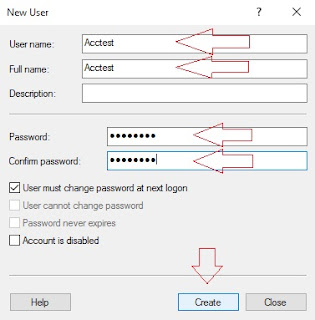
- Cửa sổ New User mở ra, và bạn hãy điền đầy đủ thông tin và click vào Create:

New User

- Sau khi ấn Create thì mọi thứ như không có gì diễn ra, khi thông tin biến đâu mất hết. Không sao, tắt cửa sổ New User đi, và bạn sẽ thấy tài khoản mình vừa tạo đã có rồi:

New User

Cách thêm tài khoản Local Account 2:

- Vào Settings bằng cách bấm Windows + I hoặc vào Start -> Settings:

Cách thêm tài khoản Local Account trên Windows 10

- Truy cập vào Account -> Family & other users -> Add someone else to this PC:

Cách thêm tài khoản Local Account trên Windows 10

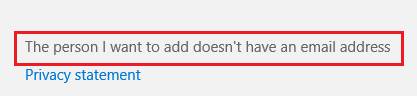
- Chọn The person I want to add doesn't have an email address:

Cách thêm tài khoản Local Account trên Windows 10

- Tiếp tục chọn Add a user without a Microsoft account:

Cách thêm tài khoản Local Account trên Windows 10

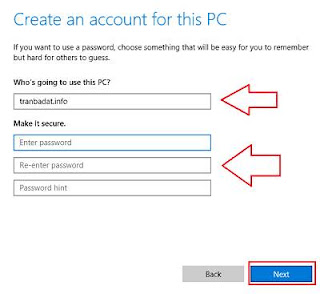
- Điền thông tin vào, tên tài khoản, password... Tuy nhiên password không bắt buộc:

Cách thêm tài khoản Local Account trên Windows 10

Bấm Next, và hoàn thành.

Và đây là kết quả:

Cách thêm tài khoản Local Account trên Windows 10


- Xong rồi đó, giờ thì bạn có thể chuyển qua tài khoản vừa tạo rồi :)
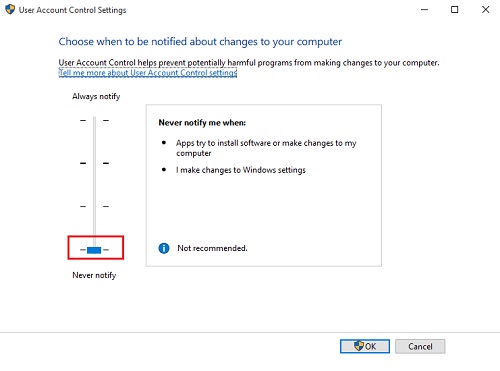
Trên Windows, mỗi lần mở một chương trình lên lại có một thông báo xuất hiện yêu cầu bấm Yes hay No, đó là tính năng User Account Control (UAC); nó giúp người dùng giám sát các thay đổi hệ thống, chỉ có tài khoản Administrator mới có quyền cài đặt, thay đổi phần mềm trong hệ thống.

Cách tắt User Account Control (UAC) trên Windows 10
Tuy nhiên, UAC làm người dùng cảm thấy khó chịu, nó làm gián đoạn quá trình làm việc của họ, gây mất hứng thú và mất thêm 1 ít thời gian không cần thiết.

Trên Windows 10, UAC được giấu đi, sâu hơn 1 tí làm việc tìm kiếm để tắt nó nếu dùng cách bình thường mất công hơn nhiều (Trừ khi bạn đã biết cách tìm nó như dưới đây).

Cách tắt User Account Control (UAC) trên Windows 10

- Để tắt UAC chúng ta cần phải tìm được Change User Account Control settings, có 2 cách để làm điều đó:
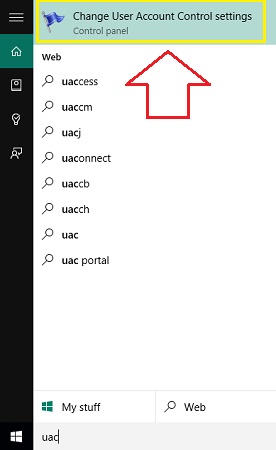
+ Sử dụng Search: Click vào Cortana, hoặc click vào Start, gõ vào đó UAC, mở Change User Account Control settings lên:

Change User Account Control settings

+ Truy cập vào Control Panel, bằng cách bấm Windows + X, bấm P hoặc chuột phải vào Start chọn Control Panel. Tiếp tục vào User Account -> User Account -> Change User Account Control settings:

Change User Account Control settings

- Tắt UAC bằng cách kéo thanh trượt xuống dưới cùng và OK:

Tắt UAC

Sẽ có thông báo của UAC hỏi bạn, bạn cứ bấm Yes.

Thế là xong, bạn đã tắt được UAC trên Windows 10 rồi

Một số bạn sau khi lên Windows 10 thì gặp ngay trường hợp sử dụng các trình duyệt như Microsoft Edge, Chrome hay thậm chí các ứng dụng Universal bị lỗi font chữ, nhìn rất khó chịu và gần như không thể sử dụng các trình duyệt như Microsoft Edge, Chrome... để lướt web.

Cách sửa lỗi font chữ trên Windows 10

Việc bị lỗi font chữ này theo như mình tìm hiểu được thì đó là bạn đang bị lỗi font Arial, và cách fix lỗi này chính là chạy lại font Arial cho máy của các bạn.

Lỗi font chữ Egde

Cách sửa lỗi bị lỗi font chữ trên các trình duyệt Microsoft Egde, Chrome trên Windows 10

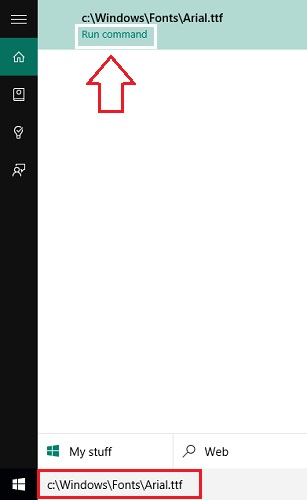
- Click và Start hoặc icon Cortana, gõ đường dẫn này vào:
c:\Windows\Fonts\Arial.ttf
Mở font Arial lên

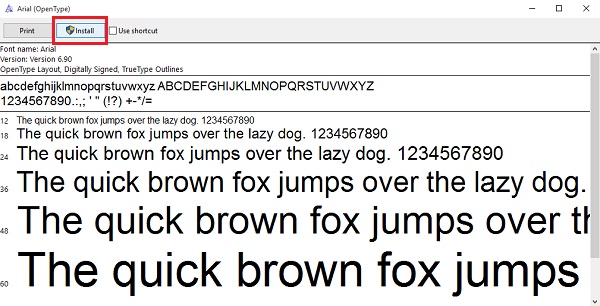
-  Mở font lên (nếu có dòng run command thì mới chính xác nhé), và click vào Install để chạy lại font Arial:

Install font Arial
Xong, mở trình duyệt bị lỗi như Microsoft Edge, Chrome hay các ứng dụng lỗi font của các bạn lên và kiểm tra xem lỗi đã được sửa chưa :)

Windows Defender là hệ thống bảo vệ được tích hợp vào Windows từ thời Windows 8 đến giờ là Windows 10; nó sẽ giúp bảo vệ máy tính Windows khỏi các tác nhân gây hại như virus, malware... khi chúng xâm nhập vào máy bạn từ các nguồn phát tán virus qua email, khi kết nối internet, hay khi cài các ứng dụng và cả từ các bộ nhớ mở rộng như USB, DVD...

Cách tắt Windows Defender trên Windows 10

Windows Defender có 2 cách bảo vệ máy tính của các bạn:
  1. Bảo vệ theo thời gian thực: Bất kỳ lúc nào các chương trình độc hại xâm nhập vào máy tính và bị WD phát hiện thì ngay lập tức nó sẽ hành động và thông báo cho bạn bằng các popup.
  2. Bảo vệ khi bạn tiến hành quét: Windows Defender tự động quét máy tính bạn thường xuyên, tuy nhiên nếu cần thiết bạn vẫn có thể làm thủ công, ví dụ như muốn quét toàn bộ máy. Khi phát hiện thì WD tự động cách ly các tập tin lây nhiễm.
Với Windows 10, bạn có thể tạm thời tắt WD bảo vệ theo thời gian thực, tuy nhiên chỉ sau đó 1 thời gian là nó sẽ lại hoạt động trở lại. Và đôi khi việc bảo vệ theo thời gian thực làm phiền nhiễu người sử dụng máy tính Windows. Và bài viết này chính là hướng dẫn để bạn tắt WD nếu bạn không cần sự bảo vệ của nó nữa.


Cách tắt Windows Defender trên Windows 10

Sử dụng Local Group Policy Editor tương tự như ở bài viết Cách gỡ bỏ OneDrive trên máy tính Windows:
- Mở Run lên bằng cách bấm phím Windows + R, gõ vào đó gpedit.msc và enter

gpedit.msc

Cửa sổ Local Group Policy Editor sẽ xuất hiện:

Local Group Policy Editor

- Truy cập theo đường dẫn: Computer Configuration/Administrative Templates/Windows Components/Windows Defender

- Click đúp vào Turn off Windows Defender để mở cửa sổ của tùy chọn này:

Turn off Windows Defender

- Để tắt Windows Defender đi thì bạn chỉ cần tick vào Enable và OK thôi

Turn off Windows Defender

Thế là Windows Defender đã được vô hiệu hóa rồi đấy :D
Chú ý: Khi bạn dùng chương trình quét virus của bên thứ 3 như BKAV, Karpersky, Avast... thì nó sẽ tự động vô hiệu hóa Windows Defender. Sẽ không bật được lên cho đến khi bạn gỡ các chương trình bên thứ 3 đó ra nhé.

Author Name

Contact Form

Name

Email *

Message *

Powered by Blogger.