
Latest Post
Cách tải lên và tùy chỉnh cơ bản Template Blogspot
Bạn đã làm quen với giao diện quản trị của Blogspot qua bài viết Giới thiệu bố cục chính trang quản trị Blogspot, đồng thời nhận được lời khuyên của Học Blogspot rằng nên sử dụng Template Blogspot tùy chỉnh ngay từ đầu ở bài viết Vì sao nên dùng Template Blogspot tùy chỉnh?. Vậy thì đến với bài viết này, Học Blogspot sẽ hướng dẫn các bạn sử dụng các tính năng của phần Chủ đề, để tải lên Template Blogspot, sau lưu hay tùy chỉnh nó.
 Những mục chính trong bài viết:

Tại đây, chúng ta có thể thực hiện tất cả các thao tác bao gồm tải lên template, sao lưu template hay tùy chỉnh giao diện Blogspot từ đơn giản đến chuyên sâu. Chúng ta sẽ đi từng bước để tìm hiểu các tính năng này:
- Để tải lên template, các bạn vào trang quản trị Blogger, phần Chủ đề, sau đó lựa chọn tùy chọn
- Sau đó nhấp vào tùy chọn Chọn tệp, một cửa sổ bật ra, bạn cần chọn template mình muốn tải lên hoặc bản backup bạn muốn phục hồi. Sau đó chọn tiếp

Tuy nhiên, đôi khi việc tải lên theo cách truyền thống như thế này sẽ bị báo lỗi. Lúc này thì bạn cần sử dụng cách tải template Blogspot lên bằng cách này:
- Chuột phải vào template mà bạn muốn tải lên, sau đó chọn

- Copy toàn bộ code bên trong:
- Tại trang quản trị Blogspot, các bạn vào
- Chọn tất cả các code trong đó, và paste code đã copy ở trên vào. Sau đó lưu lại.

Vậy là xong, chỉ cần 1 trong 2 cách là đủ, bạn đã tải lên được giao diện template mới hoặc phục hồi lại template cũ của bạn.
- Để chỉnh sửa giao diện template cơ bản, các bạn vào
- Sau đó chuyển xuống tab

Tại đây các bạn có thể chỉnh sửa được các chi tiết như Học Blogspot nói ở trên, gồm màu sắc, font chữ và cỡ chữ các thành phần trên trang web.
Trên đây là toàn bộ hướng dẫn về cách tải lên Blogspot, cách sao lưu cũng như tùy chỉnh cơ bản template Blogspot. Để học được nhiều hơn, bạn có thể theo dõi chuyên mục: Thủ thuật Blogspot nhé.
Cách sao lưu template BlogspotĐây là giao diện của trang Chủ đề của Blogspot:
Cách tải lên và phục hồi template
Cách tùy chỉnh template cơ bản
Tại đây, chúng ta có thể thực hiện tất cả các thao tác bao gồm tải lên template, sao lưu template hay tùy chỉnh giao diện Blogspot từ đơn giản đến chuyên sâu. Chúng ta sẽ đi từng bước để tìm hiểu các tính năng này:
Sao lưu template Blogspot
Việc sao lưu template blogspot là rất quan trọng, vì vậy đã được Học Blogspot hướng dẫn riêng ở một bài viết khác. Các bạn có thể tham khảo đầy đủ các ý về sao lưu template blogspot tại đây: Tại sao chúng ta cần sao lưu template Blogspot?Cách tải lên, phục hồi template Blogspot
Tại sao ở đây mình sử dụng từ phục hồi đi kèm với tải lên, là bởi vì 2 hành động này là giống nhau và ở bên trên bạn đã tìm hiểu cách sao lưu template Blogspot, khi cần thiết, thì tải lên cũng chính là để phục hồi lại template của bạn.- Để tải lên template, các bạn vào trang quản trị Blogger, phần Chủ đề, sau đó lựa chọn tùy chọn
Sao lưu/Khôi phục (như ảnh phía trên).- Sau đó nhấp vào tùy chọn Chọn tệp, một cửa sổ bật ra, bạn cần chọn template mình muốn tải lên hoặc bản backup bạn muốn phục hồi. Sau đó chọn tiếp
Tải lên. Và đợi 1 tí là việc tải lên sẽ hoàn thành.Tuy nhiên, đôi khi việc tải lên theo cách truyền thống như thế này sẽ bị báo lỗi. Lúc này thì bạn cần sử dụng cách tải template Blogspot lên bằng cách này:
- Chuột phải vào template mà bạn muốn tải lên, sau đó chọn
Open with -> Notepad:- Copy toàn bộ code bên trong:
- Tại trang quản trị Blogspot, các bạn vào
Chủ đề, sau đó chọn Chỉnh sửa HTML- Chọn tất cả các code trong đó, và paste code đã copy ở trên vào. Sau đó lưu lại.
Vậy là xong, chỉ cần 1 trong 2 cách là đủ, bạn đã tải lên được giao diện template mới hoặc phục hồi lại template cũ của bạn.
Cách tùy chỉnh giao diện template cơ bản
Như đề mục nói, đây chỉ là chỉnh sửa cơ bản giao diện template, chủ yếu chỉ thay đổi được font chữ, cỡ chữ, màu sắc các phần trong template mà thôi.- Để chỉnh sửa giao diện template cơ bản, các bạn vào
Chủ đề -> Tùy chỉnh.- Sau đó chuyển xuống tab
Nâng cao:Tại đây các bạn có thể chỉnh sửa được các chi tiết như Học Blogspot nói ở trên, gồm màu sắc, font chữ và cỡ chữ các thành phần trên trang web.
Trên đây là toàn bộ hướng dẫn về cách tải lên Blogspot, cách sao lưu cũng như tùy chỉnh cơ bản template Blogspot. Để học được nhiều hơn, bạn có thể theo dõi chuyên mục: Thủ thuật Blogspot nhé.
Tại sao chúng ta cần sao lưu (backup) template Blogspot?
Hành động backup Template Blogspot là rất quan trọng khi sử dụng, giúp bạn tránh khỏi những rủi ro trong quá trình chỉnh sửa giao diện template của mình.
 Những điểm chú ý trong bài viết:
Để trả lời câu hỏi trên, chúng ta sẽ quay ngược trở lại: Template Blogspot được cấu tạo từ gì? Đó là từ những đoạn code, là từ HTML, CSS, Jquery, Javascript... Vì vậy, sao lưu template Blogspot chính là sao lưu những đoạn code này, hay chính xác hơn là sao lưu toàn bộ code blog của bạn.
Việc sao lưu template Blogspot là điều cần thiết, bởi có thể chỉ với 1 chỉnh sửa của bạn, sẽ làm hỏng giao diện blog khiến cho một vài tính năng hay thậm chí toàn bộ giao diện không hoạt động, vì thế, bạn cần phải sao lưu chúng để đề phòng trường hợp cần thiết thì phục hồi lại.
- Vào trang quản trị blog của bạn thằng đường dẫn sau: https://www.blogger.com/
- Tiếp tục vào phần

- Sau đó việc còn lại chỉ cần chọn
Việc backup template là cực kỳ cần thiết đối với người dùng Blogspot. Vì vậy các bạn cần lưu ý để tránh tình trạng sửa xong rồi không cách nào khôi phục lại được như cũ, sẽ làm bạn tốn rất nhiều thời gian để làm mọi thứ lại từ đầu.
Backup template Blogspot là gì?
Sao lưu template Blogspot khi nào?
Cách sao lưu (backup) template Blogspot
Cách phục hồi template
Vậy sao lưu (backup) template là gì?
Sao lưu (Backup) template blogspot là hành động bạn tải xuống toàn bộ code của template và lưu trữ nó ở bất kỳ đâu, có thể là trên máy tính bạn, hoặc trên các đám mây lưu trữ nào đó. Nó cũng tương tự như việc backup database và code khi bạn sử dụng các hệ thống website khác.Rõ hơn nữa...
Tại sao chúng ta cần phải sao lưu Template Blogspot? Sao lưu template ở đây là sao lưu gì?Để trả lời câu hỏi trên, chúng ta sẽ quay ngược trở lại: Template Blogspot được cấu tạo từ gì? Đó là từ những đoạn code, là từ HTML, CSS, Jquery, Javascript... Vì vậy, sao lưu template Blogspot chính là sao lưu những đoạn code này, hay chính xác hơn là sao lưu toàn bộ code blog của bạn.
Việc sao lưu template Blogspot là điều cần thiết, bởi có thể chỉ với 1 chỉnh sửa của bạn, sẽ làm hỏng giao diện blog khiến cho một vài tính năng hay thậm chí toàn bộ giao diện không hoạt động, vì thế, bạn cần phải sao lưu chúng để đề phòng trường hợp cần thiết thì phục hồi lại.
Sao lưu template Blogspot khi nào?
Bạn cần phải sao lưu template trước mỗi thay đổi code của bạn, việc này là cần thiết để bạn có thể phục hồi bất cứ khi nào mình thay đổi bị lỗi. Ngoài ra, việc sao lưu code có thể giúp bạn đưa nó vào các blog mới của mình, để tránh việc phải sử dụng template ban đầu và lại phải sửa lại từ đầu.Cách sao lưu template:
Để sao lưu template blogspot, các bạn có thể làm theo hướng dẫn sau:- Vào trang quản trị blog của bạn thằng đường dẫn sau: https://www.blogger.com/
- Tiếp tục vào phần
Chủ đề, và chọn tùy chọn Sao lưu/Khôi phục:- Sau đó việc còn lại chỉ cần chọn
Tải chủ đề xuống và lưu trữ tại nơi dễ quản lý là được.Cách phục hồi template
Để biết được cách phục hồi template Blogspot, bạn có thể đọc ở bài viết: Cách tải lên và tùy chỉnh cơn bản Template.Việc backup template là cực kỳ cần thiết đối với người dùng Blogspot. Vì vậy các bạn cần lưu ý để tránh tình trạng sửa xong rồi không cách nào khôi phục lại được như cũ, sẽ làm bạn tốn rất nhiều thời gian để làm mọi thứ lại từ đầu.
Hướng dẫn cách trỏ tên miền về Blogspot
Blogspot sau khi tạo ra (Được hướng dẫn ở bài viết: Cách tạo Blogspot cho người mới bắt đầu) sẽ có một tên miền khá dài, làm mất tính thẩm mỹ của tên miền cũng như khó nhớ cho người dùng, bởi nó phải có đuôi là .blogspot.com. Điều này chắc chắn sẽ ảnh hưởng đến người xem của bạn. Tuy nhiên, Blogspot lại có tùy chọn cho chúng ta sử dụng tên miền của bên thứ 3, giúp giải quyết hạn chế này của nó.
 Thông thường, ai làm blog bằng Blogspot với mục đích phục vụ cá nhân và tận dụng tốt nhất những gì nó mang lại, cũng muốn mình sở hữu một tên miền riêng, thể hiện được nội dung của website mình. Hiện nay, bạn có thể mua tên miền quá dễ dàng và khá nhiều lựa chọn. Chỉ với vài phút truy cập các trang web bán tên miền thông dụng hiện nay như Godaddy, Zcom, Mắt Bão… thì bạn đã có ngay tên miền để sử dụng.
Bạn đã có tên miền, và muốn trỏ nó vào blog của mình trên hệ thống Blogspot? Đơn giản thôi, hãy làm theo hướng dẫn của mình nhé.
Trong bài viết này, Học Blogspot làm hướng dẫn với tên miền www.hocblogspot.com luôn nhé:
- Đầu tiên, bạn truy cập vào trang quản trị Blogspot ở đường dẫn sau: https://www.blogger.com
- Sau đó, vào
Sau đó, bạn cần nhập tên miền của mình vào, tên miền nhập vào yêu cầu cần có www, hoặc sử dụng subdomain. Ở đây mình dùng tên miền chính, vì vậy nhập www.hocblogspot.com:

Sau khi nhập tên miền vào, thì bạn bấm
- Sẽ nhận được một thông báo lỗi như sau:
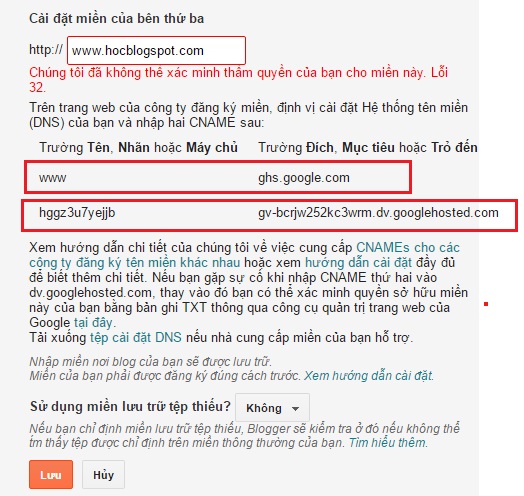
Các bạn cần làm theo hướng dẫn là thêm 2
- Mở tab mới. Vào CloudFlare, mình vào phần DNS (Hầu hết các trang bán tên miền đều có giao diện DNS na ná nhau như bên dưới cả):

Sau đó nhập 2 CNAME như yêu cầu của Google vào.
Đây là CNAME sau khi đã nhập chính xác:

- Giờ thì quay trở trang Blogspot nãy bạn đang nhập tên miền. Bấm

Đây là khi bạn đã lưu lại thành công. Lúc này, trang web của bạn đã được chuyển hẳn tên miền Blogspot sang tên miền riêng của bạn. Tuy nhiên, bạn nên làm thêm 1 công đoạn, đó là mở chỉnh sửa tên miền ra, như ảnh dưới:

Sau đó tick thêm vào dấu tick chuyển hướng tên miền từ non-www sang www để tránh trường hợp người khác gõ tên miền bạn không có chữ www thì báo lỗi không tồn tại:
Bạn đã có tên miền, và muốn trỏ nó vào blog của mình trên hệ thống Blogspot? Đơn giản thôi, hãy làm theo hướng dẫn của mình nhé.
Cách trỏ tên miền về Blogspot
Ở bài viết này, Học Blogspot đã sử dụng tên miền qua dịch vụ CloudFlare (Dịch vụ DNS bên thứ 3, sẽ có bài viết giải đáp: Vì sao nên dùng CloudFlare cho Blogspot?), nên giao diện sẽ hơi khác so với các trang web bán tên miền khác (Thật ra thì thằng bán tên miền nào cũng có giao diện quản trị tên miền khác nhau cả), vì thế, mọi hoạt động chỉnh sửa của mình bây giờ đều trên CloudFlare, các bạn sẽ làm tương tự ở trên các trang bán tên miền mà mình mua.Trong bài viết này, Học Blogspot làm hướng dẫn với tên miền www.hocblogspot.com luôn nhé:
- Đầu tiên, bạn truy cập vào trang quản trị Blogspot ở đường dẫn sau: https://www.blogger.com
- Sau đó, vào
Cài đặt rồi đến Cơ bản, và bạn tìm đến mục Địa chỉ blog. Để thêm tên miền riêng của bạn vào, hãy click vào tùy chọn + Thiết lập URL của bên thứ 3 cho blog của bạn nhé:Sau đó, bạn cần nhập tên miền của mình vào, tên miền nhập vào yêu cầu cần có www, hoặc sử dụng subdomain. Ở đây mình dùng tên miền chính, vì vậy nhập www.hocblogspot.com:
Sau khi nhập tên miền vào, thì bạn bấm
Lưu như trên ảnh.- Sẽ nhận được một thông báo lỗi như sau:
Các bạn cần làm theo hướng dẫn là thêm 2
CNAME trong thông báo ở trên vào DNS tên miền của mình. Vì vậy, giờ mình sẽ vào trang quản trị tên miền của mình để cài đặt 2 tên miền này. Mình dùng CloudFlare như đã nói ở trên nha.- Mở tab mới. Vào CloudFlare, mình vào phần DNS (Hầu hết các trang bán tên miền đều có giao diện DNS na ná nhau như bên dưới cả):
Sau đó nhập 2 CNAME như yêu cầu của Google vào.
Đây là CNAME sau khi đã nhập chính xác:
- Giờ thì quay trở trang Blogspot nãy bạn đang nhập tên miền. Bấm
Lưu lần nữa. Thông thường DNS của các trang tên miền cập nhật khá nhanh, vì vậy, bạn lưu sẽ thành công ngay thôi. Còn nếu lưu chưa được nữa, thì đợi ít phút để được cập nhật DNS rồi bấm Lưu lại lần nữa nhé.Đây là khi bạn đã lưu lại thành công. Lúc này, trang web của bạn đã được chuyển hẳn tên miền Blogspot sang tên miền riêng của bạn. Tuy nhiên, bạn nên làm thêm 1 công đoạn, đó là mở chỉnh sửa tên miền ra, như ảnh dưới:
Sau đó tick thêm vào dấu tick chuyển hướng tên miền từ non-www sang www để tránh trường hợp người khác gõ tên miền bạn không có chữ www thì báo lỗi không tồn tại:
Lưu ý: Hoạt động của nút tick chuyển hướng này thật sự không tốt, vì vậy, lời khuyên cho các bạn là hãy thực hiện redirect tên miền từ non-www sang www trong trang quản trị tên miền của mình.Vậy là xong rồi đó. Với cách trỏ tên miền Blogspot cặn kẽ ở trên mà Học Blogspot đã hướng dẫn cho các bạn, thì các bạn đã có cho mình một blog với tên miền riêng, vừa mang tính cá nhân hóa, vừa dễ nhớ với người dùng.
Cách đăng bài viết và định dạng bài viết Blogspot
Một bài viết tốt thì ngoài nội dung hay ra chúng ta cần phải có một bài viết có bố cục, trình bày thật tốt và đẹp. Bởi bây giờ, điều đầu tiên đánh vào mắt người khác là tính thẩm mỹ, vì vậy, ngoài việc phải sử dụng một template blogspot có giao diện đẹp thì bạn cần trình bày bài viết thật tốt và bắt mắt, giúp người đọc nán lại lâu hơn và đọc nhiều hơn.
 Để có thể có một bài viết được trình bày đẹp mắt, các bạn cần phải nắm được cách đăng bài viết cũng như cách sử dụng các công cụ để định dàng bài viết blog của mình. Để làm được điều đó, hãy theo dõi hướng dẫn của Học Blogspot bên dưới đây:
Để đăng bài, các bạn chỉ cần vào Tab Bài đăng, sau đó chọn tùy chọn Bài đăng mới là có thể đăng bài viết được.
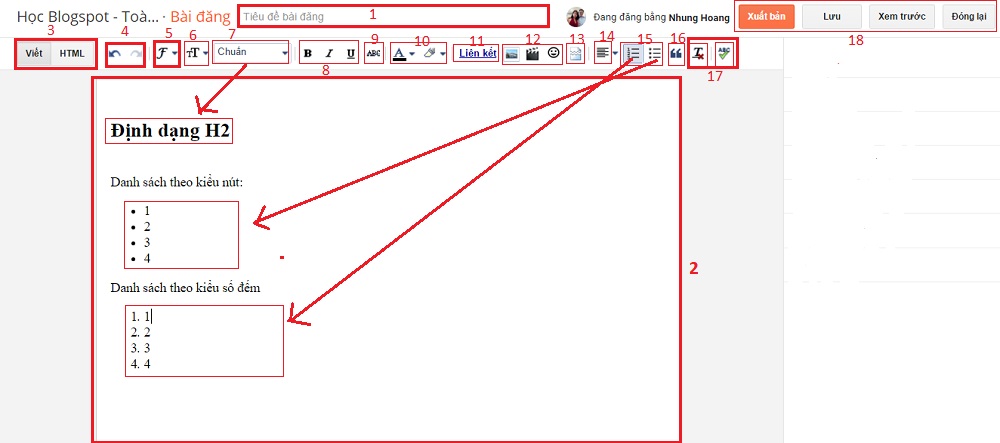
Trong đó có:
1. Tiêu đề bài đăng: Là tiêu đề bài viết của bạn.
2. Phần nội dung bài viết, nằm toàn bộ trong khung soạn thảo.
Giờ thì tới phần các công cụ để sử dụng:
3. Viết/HTML: Đây là 1 trong 2 tùy chọn khi soạn thảo, trong đó
4. Bộ cung cụ Hoàn tác và Làm lại, như Ctrl + Z trên Word ấy mà.
5. Chổ này hỗ trợ các phông chữ cho các bạn. Có khoảng 7 phông chữ được hỗ trợ thôi. Tuy nhiên, thực tế là phông chữ hiển thị tùy thuộc vào phông chữ được quy định của từng template, nên không cần phải chọn phông chữ ở đây đâu.
6. Chỗ này là chỉnh Kích thước phông chữ, không có nhiều tùy chọn, chỉ có 5 tùy chọn thôi, nhưng như thế cũng đủ xài rồi.
7. Phần Định dạng: Đây là nơi chọn định dạng thẻ H2-H6 cho nội dung bài viết Blogspot. Độ quan trọng của thẻ này như thế nào? Mình sẽ nói rõ cho các bạn trong phần bài viết: Các định dạng thẻ Heading trong Blogspot.
8. Bộ định dạng chữ cho Blogspot, giống các bộ soạn thảo khác, đây là bộ định dạng gồm In đậm, in nghiêng, và gạch chân.
9. Còn đây là gạch giữa chữ.
10. Đây là để chỉnh màu chữ cho văn bản và cây bút bên cạnh là để chỉnh màu nền cho văn bản.
11. Liên kết là công cụ để các bạn chèn link bài viết, trang web vào nội dung văn bản.
12. Bên trái là để chèn ảnh, chính giữa là để chèn video, còn bên phải là để chèn ký tự đặc biệt. Kiểu mấy từ như $ @ … đó.
13. Là công cụ để ngắt trang văn bản. Cái này các bạn tham khảo công dụng của nó ở bài viết: Cách hiển thị đầy đủ bài viết ngoài trang chủ.
14. Để căn lề, gồm có căn trái, căn giữa và căn phải.
15. Đây là 2 cách tạo danh sách trong bài đăng, nói đơn giản là tạo các list bằng số hoặc bằng dấu chấm đầu dòng, như ảnh trên.
16. Quote: Là để trích dẫn nội dung gì đó. Đại ý là vẫn viết nội dung bình thường những nó được định dạng lại trong một cách khung trích dẫn nội dung.
17. Công cụ xóa định dạng bài viết, cái còn lại là để kiểm tra chính tả (Gần như không xài được với ngôn ngữ tiếng Việt).
18. Phần xuất bản, lưu hay xem trước là những tùy chọn để đăng bài viết, lưu lại bản nháp hoặc xem lại bài viết trước khi xuất bản.
Trên đây là toàn bộ các công cụ định dạng bài đăng có trong Blogspot. Nhiêu đây tùy chọn là đã đủ để các bạn làm đẹp bài viết của mình. Nếu biết thêm về code, các bạn có thể chuyển sang html và sử dụng code html để định dạng bài viết đẹp hơn nữa.
Cách đăng bài viết
Để đăng bài viết trong Blogspot, mình đã từng giới thiệu cho các bạn tab Bài đăng ở bài viết: Giới thiệu tổng quan về trang quản trị Blogspot.Để đăng bài, các bạn chỉ cần vào Tab Bài đăng, sau đó chọn tùy chọn Bài đăng mới là có thể đăng bài viết được.
Cách định dạng bài viết Blogspot
Ở bài viết này, như mình đã nói, chỉ hướng dẫn các bạn cách sử dụng các định dạng bài viết trong Blogspot mà thôi, các công cụ khác (tùy chọn khác) trong phần Bài đăng này mình sẽ hướng dẫn chi tiết ở các phần sau. Dưới đây là giao diện bài đăng của Blogspot, mình sẽ ghi chú vào tấm ảnh cho các bạn dễ theo dõi nhé:Trong đó có:
1. Tiêu đề bài đăng: Là tiêu đề bài viết của bạn.
2. Phần nội dung bài viết, nằm toàn bộ trong khung soạn thảo.
Giờ thì tới phần các công cụ để sử dụng:
3. Viết/HTML: Đây là 1 trong 2 tùy chọn khi soạn thảo, trong đó
Viết là phần hiển thị nội dung soạn thảo của bạn. Còn HTML là phần soạn thảo bài viết bằng HTML, không biết về HTML thì không cần thiết phải chuyển sang sử dụng tab này.4. Bộ cung cụ Hoàn tác và Làm lại, như Ctrl + Z trên Word ấy mà.
5. Chổ này hỗ trợ các phông chữ cho các bạn. Có khoảng 7 phông chữ được hỗ trợ thôi. Tuy nhiên, thực tế là phông chữ hiển thị tùy thuộc vào phông chữ được quy định của từng template, nên không cần phải chọn phông chữ ở đây đâu.
6. Chỗ này là chỉnh Kích thước phông chữ, không có nhiều tùy chọn, chỉ có 5 tùy chọn thôi, nhưng như thế cũng đủ xài rồi.
7. Phần Định dạng: Đây là nơi chọn định dạng thẻ H2-H6 cho nội dung bài viết Blogspot. Độ quan trọng của thẻ này như thế nào? Mình sẽ nói rõ cho các bạn trong phần bài viết: Các định dạng thẻ Heading trong Blogspot.
8. Bộ định dạng chữ cho Blogspot, giống các bộ soạn thảo khác, đây là bộ định dạng gồm In đậm, in nghiêng, và gạch chân.
9. Còn đây là gạch giữa chữ.
10. Đây là để chỉnh màu chữ cho văn bản và cây bút bên cạnh là để chỉnh màu nền cho văn bản.
11. Liên kết là công cụ để các bạn chèn link bài viết, trang web vào nội dung văn bản.
12. Bên trái là để chèn ảnh, chính giữa là để chèn video, còn bên phải là để chèn ký tự đặc biệt. Kiểu mấy từ như $ @ … đó.
13. Là công cụ để ngắt trang văn bản. Cái này các bạn tham khảo công dụng của nó ở bài viết: Cách hiển thị đầy đủ bài viết ngoài trang chủ.
14. Để căn lề, gồm có căn trái, căn giữa và căn phải.
15. Đây là 2 cách tạo danh sách trong bài đăng, nói đơn giản là tạo các list bằng số hoặc bằng dấu chấm đầu dòng, như ảnh trên.
16. Quote: Là để trích dẫn nội dung gì đó. Đại ý là vẫn viết nội dung bình thường những nó được định dạng lại trong một cách khung trích dẫn nội dung.
17. Công cụ xóa định dạng bài viết, cái còn lại là để kiểm tra chính tả (Gần như không xài được với ngôn ngữ tiếng Việt).
18. Phần xuất bản, lưu hay xem trước là những tùy chọn để đăng bài viết, lưu lại bản nháp hoặc xem lại bài viết trước khi xuất bản.
Trên đây là toàn bộ các công cụ định dạng bài đăng có trong Blogspot. Nhiêu đây tùy chọn là đã đủ để các bạn làm đẹp bài viết của mình. Nếu biết thêm về code, các bạn có thể chuyển sang html và sử dụng code html để định dạng bài viết đẹp hơn nữa.
Đọc thêm bài viết Blogspot cho người bắt đầu tại đây: Học Blogspot cho người bắt đầu
Template Blogspot là gì? Vì sao nên dùng template tùy chỉnh?
Ở các bài trước, các bạn thường được nghe mình nói về Template Blogspot, thậm chí, giờ bạn lên Google gõ template blogspot, bạn sẽ nhận về gần 16.000.000 kết quả tìm kiếm, một con số khổng lồ. Điều này cho thấy, template blogspot là một thứ gì đó quan trọng, có lẽ rất quan trọng khi dùng Blogspot.
 Vậy,
Vậy,
Học Blogspot rất thích xài các template bên ngoài (template tùy chỉnh), tức là template được những người khác thiết kế và cung cấp miễn phí hoặc có phí. Vì sao như vậy? Học Blogspot sẽ giải đáp thắc mắc ngay bên dưới:
Chỉ cần có bấy nhiêu ưu điểm thôi, là đủ để bạn bỏ các template mặc định mà sử dụng các template có sẵn rồi. Để tìm những template có sẵn, bạn có thể lên Google gõ
Lời khuyên của Học Blogspot, bạn nên sử dụng các template Blogspot tùy chỉnh ngay từ ban đầu để không phải mất thời gian thay đổi template của mình.
Template Blogspot là gì?
Template Blogspot là những mẫu giao diện (layout dàn trang), có bố cục được thiết kế sẵn cho người dùng blogspot. Các mẫu template blogspot hiện nay rất đa dạng, bạn chỉ cần tìm đúng giao diện phù hợp với sở thích của mình thì có thể sử dụng để áp dụng cho trang blog của mình.Tuy nhiên, template blogspot hiện nay có 2 dạng: template trả phí và template miễn phí. Những template có sẵn trong hệ thống Blogspot là những template miễn phí, tuy nhiên, không chỉ có những template ở đó là miễn phí, mà rất rất nhiều template được chia sẻ khác cũng là miễn phí luôn. Còn template trả phí thì bạn phải trả tiền để mua các template như vậy rồi mới được sử dụng, thường thì các mẫu template trả phí có giao diện và tính năng rất tốt.
Học Blogspot rất thích xài các template bên ngoài (template tùy chỉnh), tức là template được những người khác thiết kế và cung cấp miễn phí hoặc có phí. Vì sao như vậy? Học Blogspot sẽ giải đáp thắc mắc ngay bên dưới:
Vì sao nên dùng Template Blogspot tùy chỉnh?
Những mẫu template được các coder bên ngoài Google thiết kế, dù có không phí hay trả phí, thì chắc chắn có những điểm vượt trội so với những template được thiết kế sẵn của Google. Cụ thể như sau:- Giao diện rất đẹp và đa dạng. Chắc chắn rồi, không phải tự nhiên mà người ta thiết kế riêng template đâu. Giao diện các template tùy chỉnh hầu như đều rất đẹp và đa dạng, mỗi coder có một cái nhìn về vẻ đẹp, vì thế, gần như không template nào có giao diện giống template nào.
- Tối ưu SEO tốt. Những template mặc định của Google chỉ làm theo kiểu cho vui, chứ tối ưu SEO khá tồi hoặc chỉ dừng ở mức cơ bản. Ngược lại, template tùy chỉnh được làm ra để phục vụ nhiều người, vì vậy, tối ưu SEO chắc chắn là điều kiện cần thiết đối với template loại này.
- Nhiều tính năng. Phải nói rằng, rất nhiều coder giỏi, khi họ tạo ra các template rất đẹp và lại có rất nhiều tính năng có ích, dễ sử dụng. Gần như mỗi template đều có kiểu tùy biến giao diện trang chủ khác nhau, tùy biến menu khác nhau hay thậm chí những yêu cầu khắc khe nhất của mọi người đều có trong giao diện và chỉ với 1 câu lệnh ngắn bạn đã có thể gọi nó ra.
- Tối ưu cho quảng cáo. Nếu bạn là người chơi MMO, chắc chắn rồi, các template tùy chỉnh đã tối ưu các vị trí đặt quảng cáo giúp bạn, chỉ cần add vào và chạy thôi.
- ….
 |
| Một ví dụ về template tùy chỉnh |
Template blogspot miễn phí hoặc truy cập vào đây: Template Blogspot miễn phí.Lời khuyên của Học Blogspot, bạn nên sử dụng các template Blogspot tùy chỉnh ngay từ ban đầu để không phải mất thời gian thay đổi template của mình.
Còn nhiều bài viết hơn nữa: Học Blogspot cho người bắt đầu
Nguồn bài viết: Template Blogspot là gì?
Giới thiệu bố cục chính trang quản trị blogspot
Tiếp tục series học Blogspot cho người bắt đầu, ở bài viết này, Học Blogspot sẽ giới thiệu đến các bạn bố cục chính, những thành phần của trang quản trị blogspot, nắm được nó, các bạn sẽ dễ dàng kiểm soát được Blogspot của mình, từ những cài đặt đơn giản cho đến chỉnh sửa code hay tạo các bài đăng, các trang mới.
 Ở bài viết này, chúng ta chỉ đi qua tổng quan các thành phần của trang quản trị Blogspot thôi, chi tiết các phần thì có lẽ sẽ có ở những bài viết khác. Bắt đầu nhé:
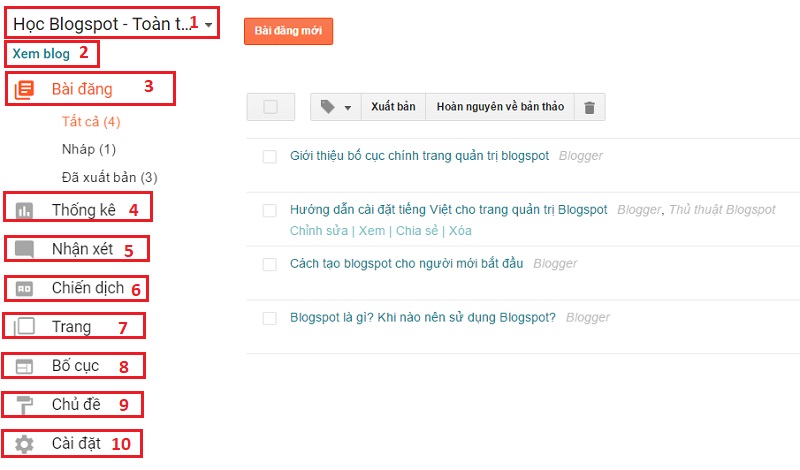
1. Phần này là phần chọn các blog, bạn có nhiều blog, để chuyển sang quản trị các blog khác thì các bạn chỉ cần chọn ở phần này.
2. Xem blog: Đó là link dẫn đến trang chủ blogspot của bạn.
3. Bài đăng: Là phần quản trị các bài viết blog của bạn, tại đây, bạn có thể tạo các bài đăng mới, tùy chỉnh nội dung các bài đăng hay xóa các bài đăng. (Chi tiết cách đăng bài và tùy chỉnh nội dung được mình giới thiệu ở bài này nhé: Cách đăng bài viết và định dạng bài viết Blogspot).
4. Thống kê: Là phần thống kê lượng traffic của blogspot của bạn. Bao gồm 4 mục chính là Tổng quan, Bài đăng, Nguồn lưu lượng truy cập và lượng độc giả. Tại đây có thể cho các bạn biết chi tiết traffic ghé thăm blog của bạn là đến từ nguồn nào. Tuy nhiên, lượng traffic trong này thể hiện không đúng, bởi 1 lần refresh trang nó cũng tính là 1 lượt xem, bots xem cũng tính là lượt xem.
5. Nhận xét: Mọi nhận xét trên blog của bạn đều ở đây, từ nhận xét của bạn cho đến nhận xét của người khác. Có 3 tùy chọn trong phần nhận xét này, đó là Nhận xét đã xuất bản, nhận xét Đang chờ kiểm duyệt và list nhận xét spam. Để tìm hiểu kỹ hơn thì các bạn tham khảo bài viết: Hướng dẫn cài đặt xét duyệt nhận xét của người khác nhé.
6. Chiến dịch: Là nơi liên kết với Google Adwords để tạo các chiến dịch quảng cáo blog của bạn. Nhưng nếu làm blog cá nhân hay vệ tinh thì chắc chẳng ai quảng cáo làm gì đâu. Nên không cần tìm hiểu kỹ.
7. Trang: Blogspot có 2 phần viết nội dung được, đó là Bài đăng và Trang. Có thể mường tượng, Trang có giao diện trông y hệt bài đăng. Tuy nhiên, Trang không có label, không liên kết với nhau. Đại loại, trang này sẽ độc lập với trang kia. Thông thường mọi người hay sử dụng Trang để viết nội dung cho trang Contact hay trang Sitemap hoặc thiết kế 1 giao diện Landing Page phục vụ nhu cầu nào đó.
8. Bố cục: Đây là thành phần quan trọng của Blogspot, nơi bạn quản lý giao diện blog của mình. Một blog được cấu tạo từ nhiều thành phần, mà chủ yếu là các tiện ích (widget). Ví dụ, Tiêu đề trang luôn là 1 tiện ích, phần body trang cũng là 1 tiện ích, phần sidebar cũng là 1 tiện ích, footer được cấu thành từ nhiền tiện ích…Tất cả đều là tiện ích. Việc tùy chỉnh, sắp xếp giao diện của bạn sẽ nằm trong này.
9. Chủ đề: Đây là phần đại loại gọi là Template, nó chính là nơi lựa chọn giao diện cho Blogspot của bạn. Phần Chủ đề sẽ cho phép bạn tải xuống template, úp lên template, lựa chọn các template sẵn có, hay tùy chỉnh template, nếu biết hơn nữa thì sẽ là chỉnh sửa code template. Các bạn có thể tìm hiểu thêm về template qua bài viết này: Template Blogspot là gì?
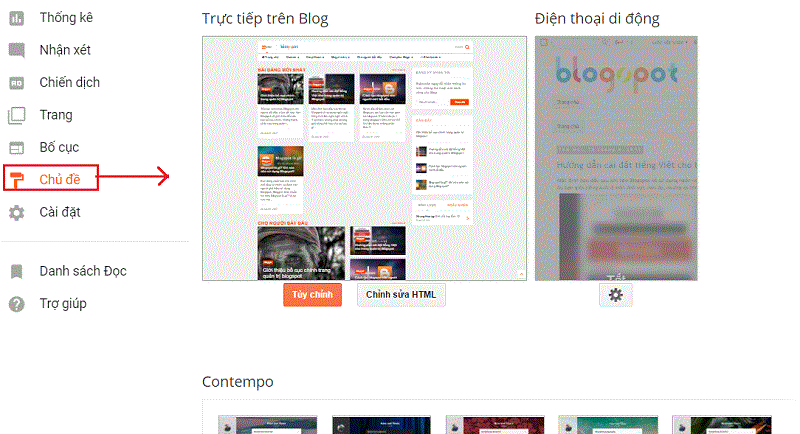
Mình sẽ hướng dẫn cho các bạn kỹ hơn ở bài viết: Cách sử dụng tùy chỉnh Chủ đề (template)
10. Cài đặt: Là phần cài đặt những tính năng của Blogspot của bạn, từ cài đặt nhận xét, đến tên miền cho blogspot, thêm người quản trị hay tùy chỉnh tìm kiếm cho các công cụ tìm kiếm. Tất cả đều nằm ở đây, các bạn có thể tự mò nhé, không biết thì bình luận ở dưới để mình hướng dẫn.
Đấy, cơ bản thì trang quản trị Blogspot gồm những thành phần như vậy, hầu hết đều dễ dùng và có thể tìm hiểu chỉ qua vài bước xài thử. Các bạn có gì thắc mắc thì đặt câu hỏi ở dưới để mình giúp giải đáp nhé.
Bố cục chính của trang quản trị Blogspot
Ảnh dưới đây là toàn bộ những phần có trong trang quản trị Blogspot của các bạn, được mình đánh số lại để diễn giải cho dễ theo dõi:1. Phần này là phần chọn các blog, bạn có nhiều blog, để chuyển sang quản trị các blog khác thì các bạn chỉ cần chọn ở phần này.
2. Xem blog: Đó là link dẫn đến trang chủ blogspot của bạn.
3. Bài đăng: Là phần quản trị các bài viết blog của bạn, tại đây, bạn có thể tạo các bài đăng mới, tùy chỉnh nội dung các bài đăng hay xóa các bài đăng. (Chi tiết cách đăng bài và tùy chỉnh nội dung được mình giới thiệu ở bài này nhé: Cách đăng bài viết và định dạng bài viết Blogspot).
4. Thống kê: Là phần thống kê lượng traffic của blogspot của bạn. Bao gồm 4 mục chính là Tổng quan, Bài đăng, Nguồn lưu lượng truy cập và lượng độc giả. Tại đây có thể cho các bạn biết chi tiết traffic ghé thăm blog của bạn là đến từ nguồn nào. Tuy nhiên, lượng traffic trong này thể hiện không đúng, bởi 1 lần refresh trang nó cũng tính là 1 lượt xem, bots xem cũng tính là lượt xem.
5. Nhận xét: Mọi nhận xét trên blog của bạn đều ở đây, từ nhận xét của bạn cho đến nhận xét của người khác. Có 3 tùy chọn trong phần nhận xét này, đó là Nhận xét đã xuất bản, nhận xét Đang chờ kiểm duyệt và list nhận xét spam. Để tìm hiểu kỹ hơn thì các bạn tham khảo bài viết: Hướng dẫn cài đặt xét duyệt nhận xét của người khác nhé.
6. Chiến dịch: Là nơi liên kết với Google Adwords để tạo các chiến dịch quảng cáo blog của bạn. Nhưng nếu làm blog cá nhân hay vệ tinh thì chắc chẳng ai quảng cáo làm gì đâu. Nên không cần tìm hiểu kỹ.
7. Trang: Blogspot có 2 phần viết nội dung được, đó là Bài đăng và Trang. Có thể mường tượng, Trang có giao diện trông y hệt bài đăng. Tuy nhiên, Trang không có label, không liên kết với nhau. Đại loại, trang này sẽ độc lập với trang kia. Thông thường mọi người hay sử dụng Trang để viết nội dung cho trang Contact hay trang Sitemap hoặc thiết kế 1 giao diện Landing Page phục vụ nhu cầu nào đó.
8. Bố cục: Đây là thành phần quan trọng của Blogspot, nơi bạn quản lý giao diện blog của mình. Một blog được cấu tạo từ nhiều thành phần, mà chủ yếu là các tiện ích (widget). Ví dụ, Tiêu đề trang luôn là 1 tiện ích, phần body trang cũng là 1 tiện ích, phần sidebar cũng là 1 tiện ích, footer được cấu thành từ nhiền tiện ích…Tất cả đều là tiện ích. Việc tùy chỉnh, sắp xếp giao diện của bạn sẽ nằm trong này.
9. Chủ đề: Đây là phần đại loại gọi là Template, nó chính là nơi lựa chọn giao diện cho Blogspot của bạn. Phần Chủ đề sẽ cho phép bạn tải xuống template, úp lên template, lựa chọn các template sẵn có, hay tùy chỉnh template, nếu biết hơn nữa thì sẽ là chỉnh sửa code template. Các bạn có thể tìm hiểu thêm về template qua bài viết này: Template Blogspot là gì?
Mình sẽ hướng dẫn cho các bạn kỹ hơn ở bài viết: Cách sử dụng tùy chỉnh Chủ đề (template)
10. Cài đặt: Là phần cài đặt những tính năng của Blogspot của bạn, từ cài đặt nhận xét, đến tên miền cho blogspot, thêm người quản trị hay tùy chỉnh tìm kiếm cho các công cụ tìm kiếm. Tất cả đều nằm ở đây, các bạn có thể tự mò nhé, không biết thì bình luận ở dưới để mình hướng dẫn.
Đấy, cơ bản thì trang quản trị Blogspot gồm những thành phần như vậy, hầu hết đều dễ dùng và có thể tìm hiểu chỉ qua vài bước xài thử. Các bạn có gì thắc mắc thì đặt câu hỏi ở dưới để mình giúp giải đáp nhé.
Nhớ theo dõi series bài viết Học Blogspot cho người bắt đầu nha.
Hướng dẫn cài đặt tiếng Việt cho trang quản trị Blogspot
Mặc định ban đầu sau khi tạo Blogspot sẽ sử dụng ngôn ngữ tiếng Anh làm ngôn ngữ chính. Tuy nhiên, không phải ai cũng giỏi tiếng Anh hay cho dù bạn giỏi tiếng Anh ở một lĩnh vực nào đó, nhưng có thể vẫn không hiểu những nội dung tiếng Anh liên quan đến internet.

Vì vậy, để có giao diện thân thiện hơn với các bạn, thì Học Blogspot xin hướng dẫn các bạn cách chuyển ngôn ngữ tiếng Anh sang tiếng Việt trong trang quản trị Blogspot.
- Các bạn vào

- Để thay đổi ngôn ngữ, các bạn chỉ cần click vào đó, tìm và chọn

- Chỉ đơn giản vậy thôi là bạn đã chuyển ngôn ngữ tiếng Anh mặc định của Blogspot sang tiếng Việt cho dễ dùng. Nếu các bạn muốn sử dụng ngôn ngữ nào khác, cũng có thể làm tương tự vậy.
Vì vậy, để có giao diện thân thiện hơn với các bạn, thì Học Blogspot xin hướng dẫn các bạn cách chuyển ngôn ngữ tiếng Anh sang tiếng Việt trong trang quản trị Blogspot.
Cách cài tiếng Việt cho trang quản trị Blogspot
Để cài tiếng Việt, tại giao diện quản trị Blogspot theo đường link:- Các bạn vào
Settings, tiếp tục vào User settings. Tại đây, bạn sẽ thấy mục Language, trong ảnh bên dưới, nó đang mặc định sử dụng ngôn ngữ English (United States):- Để thay đổi ngôn ngữ, các bạn chỉ cần click vào đó, tìm và chọn
Vietnamese - Tiếng Việt như trong ảnh bên dưới. Hệ thống sẽ tự đổi refresh trang và chuyển đổi ngôn ngữ sang tiếng Việt.- Chỉ đơn giản vậy thôi là bạn đã chuyển ngôn ngữ tiếng Anh mặc định của Blogspot sang tiếng Việt cho dễ dùng. Nếu các bạn muốn sử dụng ngôn ngữ nào khác, cũng có thể làm tương tự vậy.
Các bạn nhớ theo dõi Series bài viết Học Blogspot cho người bắt đầu nhé.
Cách tạo blogspot cho người mới bắt đầu
Bước đầu để làm quen với Blogspot, các bạn cần học cách tạo blogspot. Phải có được 1 trang blogspot rồi thì mới có thể tìm hiểu được những phần khác.

Tạo blogspot thực sự rất dễ, chỉ sợ các bạn chưa tìm hiểu hay không có kinh nghiệm sử dụng website nhiều thì không biết cách tạo blog mà thôi. Nếu chưa có kinh nghiệm gì, thì đây chính là hướng dẫn dễ hiểu và dễ làm theo nhất cho các bạn nhé :D
Để tạo blogspot, bạn làm như sau:
Tạo blogspot thực sự rất dễ, chỉ sợ các bạn chưa tìm hiểu hay không có kinh nghiệm sử dụng website nhiều thì không biết cách tạo blog mà thôi. Nếu chưa có kinh nghiệm gì, thì đây chính là hướng dẫn dễ hiểu và dễ làm theo nhất cho các bạn nhé :D
Hướng dẫn cách tạo blogspot
Blogspot là của Google, vì vậy, giống các dịch vụ khác, bạn chỉ cần sử dụng tài khoản Gmail của mình để đăng ký với Blogspot. Nếu chưa có tài khoản Gmail, thì đăng ký 1 cái đi nhé.Để tạo blogspot, bạn làm như sau:
- Truy cập vào đường dẫn: https://www.blogger.com/
- Nếu lần đầu tạo Blogspot, thì bạn bấm
Continuenhư trong ảnh nhé: - Sau đó bạn sẽ được chuyển sang trang mới, tại đây, để tạo blog, bạn chọn
Create new blognha: - Bây giờ, hãy nhập những nội dung bao gồm:
Tiêu đề blog, đường dẫn blog. Trong đó, đường dẫn blog chính là tên miền blog của bạn đấy nhé. Đường dẫn phải có đuôi.blogspot.comnhé. - Sau khi đã nhập đầy đủ, và có dấu tick xanh như ảnh trên, thì giờ bạn có thể bấm vào
Tạo blog!
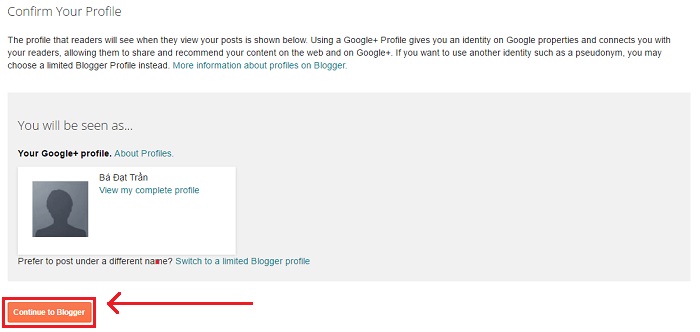


Chú ý ở dấu tick: Dấu tick xanh như vậy thì là đường dẫn dùng được, còn các dấu khác là không dùng được
Phần chủ đề: Là những giao diện mặc định của Blogspot, bạn chọn cái nào cũng được, vì trước sau gì bạn cũng sẽ thay bằng template khác thôi.
Blogspot là gì? Khi nào nên sử dụng Blogspot?
Bạn đang muốn tạo cho mình một blog cá nhân, và được mọi người giới thiệu sử dụng Blogspot (Blogger). Bạn muốn tìm hiểu Blogspot là gì? Và tại sao mọi người lại giới thiệu nó để bạn sử dụng, tại sao Blogspot được rất nhiều người yêu thích sử dụng để làm blog cá nhân? Chúng ta cùng tìm hiểu nhé.

Với Blogspot, bạn hoàn toàn không phải lo lắng về hosting để chứa web, dung lượng chứa của host, gần như không phải lo lắng bất kỳ điều gì cả. Bởi mọi thứ đều được Google hỗ trợ. Tên miền sau khi blog được tạo sẽ có đuôi .blogspot.com, hoặc...bạn có thể tùy ý trỏ tên miền riêng của mình về Blogspot của bạn.

Blogspot là gì?
Blogspot là một hệ thống website được cung cấp bởi Google, giúp bạn tạo ra những trang blog miễn phí với nhiều giao diện khác nhau phục vụ nhiều mục đích khác nhau.Với Blogspot, bạn hoàn toàn không phải lo lắng về hosting để chứa web, dung lượng chứa của host, gần như không phải lo lắng bất kỳ điều gì cả. Bởi mọi thứ đều được Google hỗ trợ. Tên miền sau khi blog được tạo sẽ có đuôi .blogspot.com, hoặc...bạn có thể tùy ý trỏ tên miền riêng của mình về Blogspot của bạn.
Khi nào bạn nên sử dụng Blogspot?
Trước khi trả lời câu nói trên, chúng ta hãy thử tìm hiểu về những ưu điểm và nhược điểm của Blogspot đã.Ưu điểm của Blogspot:
- Đầu tiên chắc chắn là: Hoàn toàn miễn phí. Bạn chẳng tốn đồng nào để có hẳn cho mình một trang web, trong khi sử dụng các mã nguồn, dịch vụ khác, bạn tốn từ tiền tên miền, đến giao diện, hosting, sơ sơ mấy triệu đồng là bình thường.
- Nhanh chóng và dễ dàng tạo một blog/website: Chỉ qua vài bước, bạn đã có cho mình một trang blog, website, rất nhanh gọn và đều có thể tự làm dễ dàng (Xem thêm: Cách tạo blogspot cho người bắt đầu).
- Số lượng blog được tạo ra là không giới hạn: Bạn có thể tạo cho mình vài blog đến cả trăm blog trên cùng 1 tài khoản Google, điều này gần như không thể xảy ra với các hệ thống, mã nguồn khác.
- Kho giao diện (được gọi là Template, bạn có thể tìm hiểu thêm: Template Blogspot là gì?) nhiều và chuyên nghiệp: Kho giao diện mặc định của Blogspot khá đơn giản như đẹp, tuy nhiên, nếu bạn cần những giao diện đẹp hơn, thì vẫn có rất nhiều, từ chia sẻ miễn phí cho tới có phí (Các bạn có thể tại về tại đây: Template Blogspot cực đẹp).
- Bảo mật? Chấp hết, đây là hệ thống của Google, vấn đề bảo mật là để Google lo, chứ bạn chẳng cần đụng tay chân đến đâu.
- Giao diện quản trị thân thiện, dễ sử dụng: Chắc chắn rồi, mình đã sử dụng qua nhiều mã nguồn, thì giao diện quản trị của Blogspot là rất dễ sử dụng, rất dễ làm quen.
- Được hỗ trợ SEO tận răng: Là hệ thống của Google, như kiểu con ông cháu cha vậy, Blogspot rất được Google ưu tiên SEO, index nhanh và mạnh, xếp hạng cũng cao chẳng kém.
- Dễ dàng thay đổi giao diện: Như đã nói ở trên, blogspot có khi giao diện khá lớn, và để thay đổi giao diện, chỉ qua vài bước mà thôi.
- Cộng đồng sử dụng Blogspot nhiều, nên bí gì có thể hỏi (Google và người) giúp giải quyết ngay.
Nhược điểm của Blogspot:
- Tên miền dài: Nếu bạn để nguyên tên miền của Blogspot, thì tên miền đó chắc chắn sẽ rất dài, gây khó nhớ cho người đọc, tuy nhiên, bạn vẫn có thể trỏ tên miền riêng về cho Blogspot của mình. (Xem thêm: Hướng dẫn trỏ tên miền về Blogspot)
- Thường xuyên bị nhà mạng chặn: Ở Việt Nam, nhà mạng thường xuyên chặn Blogspot thường là VNPT, và vào lúc cao điểm, có thể cả FPT và Viettel cũng chặn nốt Blogspot. Nhưng vẫn có thể vượt qua việc chặn đó dễ dàng (Xem thêm: Hướng dẫn Blogspot không bị chặn bởi nhà mạng VNPT).
- Phải tuân thủ chính sách của Google: Dùng sản phẩm của Google nên tuân thủ các chính sách của Google, như không có nội dung đồi trụy, không liên quan đến chính trị, không chèn virus... Nếu không sẽ bị xóa blog ngay.
- Khả năng tùy biến không cao: Tại sao mình nói khả năng tùy biến không cao? Bởi vì gần như khả năng tùy biến của giao diện chỉ nằm trong khuôn khổ Template được sử dụng hỗ trợ những gì, bạn không thể tùy chỉnh theo ý thích của mình được nếu nằm ngoài khuôn khổ đó. Hoặc, bạn phải biết về lập trình, về Java, CSS, HTML.
- Plugin hỗ trợ rất ít: Thậm chí rất ít rồi mà lại toàn lỗi kìa, nhưng giờ gần như các template được làm ra đều hỗ trợ kha khá, đủ nhu cầu rồi.
- Hỗ trợ SEO tốt, tuy nhiên, để SEO tốt trong các ngành cạnh tranh, bạn cần phải có nhiều kiến thức về SEO lẫn code.
- Đường link bài viết chứa thông số tháng, năm khiến đường dẫn không đẹp, link danh mục thì lại chứa chữ label.
Từ những ưu điểm và nhược điểm của hệ thống Blogger trên, chúng ta có thể rút ra kết luận, rằng nên sử dụng Blogspot khi nào?
- Làm blog cá nhân: Cái này thì tuyệt vời luôn, miễn phí hoàn toàn mà lại dễ dùng.
- Làm trang tin tức, tạp chí: Có rất nhiều template cho blogspot siêu đẹp để làm những trang tin tức (Chẳng hạn như giao diện của mình đấy thôi).
- Làm website chia sẻ, thủ thuật...
- Sử dụng làm vệ tinh trong SEO. Gần như bất kỳ đơn vị nào cũng đều tận dụng Blogspot làm vệ tinh, bởi nó miễn phí và không tốn quá nhiều thời gian và nhân lực để setup.
Vậy, không nên sử dụng Blogspot khi nào?
- Làm website bán hàng: Làm thì được, tuy nhiên để có giao diện bán hàng, bạn cần mua từ những người khác và rất mất công, bởi phải đăng bài theo mẫu, giao diện tùy biến khó khăn, nếu mới tiếp xúc Blogspot thì càng gặp khó khăn nhiều hơn nữa.
- Làm website thương hiệu, công ty: Khả năng tùy biến không cao và đường link không đẹp, nên không nên sử dụng để làm đại diện cho thương hiệu hay công ty.
Vậy đó, từ đầu bài viết đến giờ, mình đã giải thích giúp các bạn Blogspot là gì, và nêu ra những ưu điểm và nhược điểm cũng như cho các bạn những lời khuyên khi làm blogspot. Nếu bạn là người mới, hãy theo dõi series bài viết: Blogspot cho người mới bắt đầu nha.
Cách thêm Google Tag Manager vào Blogspot khi bị lỗi
Bạn đã thử thêm Google Tag Manager vào Blogspot nhưng khi lưu thì gặp lỗi? Không sao, hôm nay _CTPG_ sẽ hướng dẫn và cùng bạn khắc phục ngay vấn đề này nhanh chóng giúp bạn theo dõi blog của mình một cách dễ dàng.

Nếu bạn tìm hiểu tại chính trang hỗ trợ của Google thì sẽ được giải thích một cách cặn kẽ như thế này:
Cách thêm rất đơn giản:
Bạn copy code Google Tag Manager thêm vào thẻ <head>, và thay đoạn code sau đây:
Đấy, việc thêm các đoạn code theo dõi như Google Tag Manager hay Facebook Pixel vào Blogspot thực sự không khó. Nếu có khó, hãy cứ hỏi tranbadat.info ^_^
Google Tag Manager là gì?
Nếu những bạn lần đầu tiên nghe đến từ khóa “Google Tag Manager”, thì chắc hẳn sẽ thắc mắc Google Manager là gì phải không?Nếu bạn tìm hiểu tại chính trang hỗ trợ của Google thì sẽ được giải thích một cách cặn kẽ như thế này:
Google Tag Manager của Google là hệ thống quản lý thẻ cho phép bạn dễ dàng và nhanh chóng cập nhật thẻ và đoạn mã trên trang web hoặc ứng dụng dành cho thiết bị di động của mình, chẳng hạn như các thẻ và đoạn mã dùng cho phân tích lưu lượng truy cập và tối ưu hóa tiếp thị. Bạn có thể thêm và cập nhật AdWords, Google Analytics, Firebase Analytics, Floodlight và thẻ của bên thứ 3 hoặc thẻ tùy chỉnh từ giao diện người dùng của Trình quản lý thẻ thay vì chỉnh sửa mã trang web. Việc này sẽ giảm lỗi và giúp bạn không phải nhờ đến nhà phát triển khi định cấu hình thẻ.Google đã giải thích rất đầy đủ, tuy nhiên, đọc rất khó hiểu phải không :)) Thực sự là khá khó hiểu nếu đọc theo giải thích “như Google dịch” của Google. Vì thế, mình sẽ giải thích đơn giản hơn, như sau:
- Để sử dụng các công cụ theo dõi như Analytics, Adwords, Facebook… thì hầu hết các bạn phải thêm code theo dõi vào website, ở đây là vào code của Blogspot. Điều này có thể khiến bạn khó quản lý các đoạn code này, và thậm có thể làm web load chậm hơn vì chạy quá nhiều js cho mỗi code.
- Với Google Tag Manager, thì nó sẽ giúp bạn quản lý tất cả các code theo dõi trên mà chỉ với 1 đoạn code duy nhất được thêm vào.
Đấy, đơn giản thì Google Tag Manager là để quản lý tất cả các code theo dõi cần được thêm vào website.
Cách thêm Google Tag Manager vào Blogspot mà không bị lỗi
Hệ thống mã nguồn của Blogspot hơi khác các hệ thống khác 1 tí, nên việc thêm các code theo dõi như Facebook Pixel hay bây giờ là Google Tag Manager vào thường bị lỗi. Tuy nhiên tất cả các vấn đề trên đều có thể giải quyết. Ở bài này sẽ hướng dẫn cách để bạn thêm Google Tag Manager vào Blogspot, Facebook Pixel thì vui lòng xem ở bài viết Cách thêm Facebook Pixel vào Blogspot.Cách thêm rất đơn giản:
Bạn copy code Google Tag Manager thêm vào thẻ <head>, và thay đoạn code sau đây:
dl=l!='dataLayer'?'&l='+l:'';Bằng đoạn code này:
dl=l!='dataLayer'?'&l='+l:''Sau đó lưu lại là xong.
Đấy, việc thêm các đoạn code theo dõi như Google Tag Manager hay Facebook Pixel vào Blogspot thực sự không khó. Nếu có khó, hãy cứ hỏi tranbadat.info ^_^
Tải về Microsoft Office Professional Plus 2016 Final
Microsoft đã chính thức phát hành Microsoft Office 2016 Professional Plus cho các máy tính chạy Windows. Đây là phiên bản Office đầy đủ được nâng cấp từ phiên bản Office 2013 được ra đời cách đây 3 năm.
 Bộ Office 2016 Pro Plus này ngoài các ứng dụng như OneNote, Word, Excel, PowerPoint thì còn có cả Outlook, Publisher, Access, Sway và nhiều công cụ tùy chọn khác.
Bộ ứng dụng Office 2016 này hỗ trợ đến 40 ngôn ngữ khác nhau, trong đó có cả ngôn ngữ tiếng Việt và chỉ những người dùng từ Windows 7 trở lên mới có thể cài đặt và sử dụng.
Tính năng nổi bật nhất của bản Office 2016 này là đã cung cấp cho người dùng khả năng chỉnh sửa file theo thời gian thực, tương tự như Office Online hay Google Docs. Nhưng hiện tại việc chỉnh sửa file theo thời gian thực này chỉ sử dụng được trên Word 2016, thời gian tới sẽ mở rộng ra các ứng dụng khác. Bên cạnh đó, một tính năng khác cũng nổi bật đó là Office này có thể chuyển chữ viết tay trực tiếp trên chương trình.
Bộ ứng dụng Office 2016 này hỗ trợ đến 40 ngôn ngữ khác nhau, trong đó có cả ngôn ngữ tiếng Việt và chỉ những người dùng từ Windows 7 trở lên mới có thể cài đặt và sử dụng.
Tính năng nổi bật nhất của bản Office 2016 này là đã cung cấp cho người dùng khả năng chỉnh sửa file theo thời gian thực, tương tự như Office Online hay Google Docs. Nhưng hiện tại việc chỉnh sửa file theo thời gian thực này chỉ sử dụng được trên Word 2016, thời gian tới sẽ mở rộng ra các ứng dụng khác. Bên cạnh đó, một tính năng khác cũng nổi bật đó là Office này có thể chuyển chữ viết tay trực tiếp trên chương trình.
Link tải Microsoft Office 2016:
1. Microsoft Office 2016 Professional Plus Retail Original MSDN x86-x64:
- Bản tiếng Anh:
File Name: en_office_professional_plus_2016_x86_x64_dvd_6962141.iso
Languages: English
SHA1: 213A8A0F8849516704101CB6C49F6A027B0D6D5F
https://www.fshare.vn/file/PX996SAOCBCH
https://tenlua.vn/download/0b37e62ee70c6a021d35/enofficeprofessionalplus2016x86x64dvd6962141
- -----> Hướng dẫn kích hoạt bản quyền MS Office 2016
- Bản tiếng Việt:
File Name: vi_office_professional_plus_2016_x86_x64_dvd_69697 34.iso
Languages: Vietnamese
SHA1: 3C79A64FE75064880F66A6856EBA3C27CAE10650
https://www.fshare.vn/file/7KZZRLEYDMPH
https://tenlua.vn/download/0b37e62ee80b6e071c36/tythegunnerviofficeprofessionalplus2016x86x64dvd6969734
2. Microsoft Office 2016 Project Pro (Retail) Original x86-x64 MSDN
File Name: en_project_professional_2016_x86_x64_dvd_6962236.iso
Languages: English
SHA1: 608277E9CB873BC30B69FAEE3D9E69770CC53C15
https://www.fshare.vn/file/9BG53OV2FOW6
3. Microsoft Office 2016 Visio Pro (Retail) Original x86-x64 MSDN
File Name: en_visio_professional_2016_x86_x64_dvd_6962139.iso
Languages: English
SHA1: 5861FAC06C303ADE374F13BF67FEA54BD1D792B4
https://www.fshare.vn/file/TTD34YBCH3RA
-----> Nếu tải bằng Fshare thì getlink VIP ở đây nhé: Getlink tải maxspeed Fshare
Hướng dẫn nhận bản quyền Microsoft Office 2016
Vậy là Microsoft Office 2016 đã chính thức được phát hành và đã được mình cung cấp link tải về tại bài viết Tải về Microsoft Office 2016 Professional Plus Final này. Tuy nhiên trong bài viết mình chỉ cung cấp link để tải các phiên bản thôi chứ không cung cấp nội dung gì khác.
Chú ý: Vì là máy chủ KMS nên bản quyền cũng chỉ có thời hạn trong vòng 180 ngày. Sau đó phải sử dụng lại hướng dẫn này để tự động nhận bản quyền tiếp hoặc sử dụng các key bản quyền có hiệu lực.
----- Vì máy chủ KMS chỉ chấp nhận cho Office 2016 VL, mà ở link tải mình đưa tất cả đều là Retail. Vì thế phải convert Retail qua VL, như sau:
+ Tải file này về, nếu cài Office 32 bit thì sử dụng 32 bit, Office 64 bit thì sử dụng 64 bit:
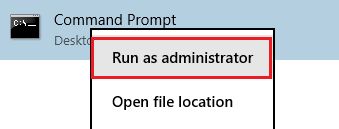
----- Sau khi convert xong thì mở cmd (quyền admin lên) bằng cách gõ cmd vào tìm kiếm và chuột phải vào chọn run as admin. Nếu Windows 8, 8.1, 10 thì bấm Windows + X, bấm A:
Sử dụng 1 trong 2 lựa chọn dưới đây:
+ Nếu dùng Office 2016 32bit trên máy tính chạy Windows 64 bit thì sử dụng lần lượt các lệnh:
+ XQNVK-8JYDB-WJ9W3-YJ8YR-WFG99 là key dành cho Office 2016 Pro Plus. Nếu các bạn sử dụng các phiên bản Office như Visio, Project... thì thay key dưới đây vào:
Lý do gì mà mình không cung cấp key bản quyền Office 2016?
- Office 2016 lẫn Windows 10 hiện nay đều rất hiếm key bản quyền.
- Key bản quyền Office 2016 có, nhưng khả năng die rất nhanh. Và mình thì không có thời gian để liên tục cập nhật cho các bạn.
- Mình muốn các bạn có tiền thì sử dụng Office 365 như là một cách ủng hộ công sức người khác, cụ thể là của Microsoft, bởi giá của Office 365 cũng khá rẻ.
Vậy lý do gì để mình viết bài này?
Đơn giản là vì có cách giải quyết bằng KMS giống bài viết kích hoạt bản quyền Windows 10 thôi :)))). Bản quyền ở đây là có hạn về thời gian sử dụng. Cũng là để các bạn trải nghiệm trước khi quyết định có nên MUA BẢN QUYỀN Office 2016 hay không.Chú ý: Vì là máy chủ KMS nên bản quyền cũng chỉ có thời hạn trong vòng 180 ngày. Sau đó phải sử dụng lại hướng dẫn này để tự động nhận bản quyền tiếp hoặc sử dụng các key bản quyền có hiệu lực.
Cách lấy bản quyền Microsoft Office 2016 bằng máy chủ KMS:
----- Đầu tiên là tải Office 2016 về cái đã, bằng link ở đầu bài đó nhé, và cài đặt luôn.----- Vì máy chủ KMS chỉ chấp nhận cho Office 2016 VL, mà ở link tải mình đưa tất cả đều là Retail. Vì thế phải convert Retail qua VL, như sau:
+ Tải file này về, nếu cài Office 32 bit thì sử dụng 32 bit, Office 64 bit thì sử dụng 64 bit:
- 32 bit: https://app.box.com/s/r53x5j2iedd84uc6q693j0k2b371ptb7
- 64 bit: https://app.box.com/s/5k5kuq2ivajpozuy7lbl58srfxh8yicy
----- Sau khi convert xong thì mở cmd (quyền admin lên) bằng cách gõ cmd vào tìm kiếm và chuột phải vào chọn run as admin. Nếu Windows 8, 8.1, 10 thì bấm Windows + X, bấm A:
Sử dụng 1 trong 2 lựa chọn dưới đây:
+ Nếu dùng Office 2016 32bit trên máy tính chạy Windows 64 bit thì sử dụng lần lượt các lệnh:
cd\Program Files (x86)\Microsoft Office\Office16+ Nếu dùng Office 2016 32 bit trên Windows 32 bit và Office 2016 64 bit trên Windows 64 bit thì cũng chạy lần lượt các lệnh:
cscript OSPP.VBS /inpkey:XQNVK-8JYDB-WJ9W3-YJ8YR-WFG99
cscript OSPP.VBS /sethst:kms.digiboy.ir
cscript OSPP.VBS /act
cscript OSPP.VBS /dstatus
cd\Program Files\Microsoft Office\Office16Trong đó:
cscript OSPP.VBS /inpkey:XQNVK-8JYDB-WJ9W3-YJ8YR-WFG99
cscript OSPP.VBS /sethst:kms.digiboy.ir
cscript OSPP.VBS /act
cscript OSPP.VBS /dstatus
+ XQNVK-8JYDB-WJ9W3-YJ8YR-WFG99 là key dành cho Office 2016 Pro Plus. Nếu các bạn sử dụng các phiên bản Office như Visio, Project... thì thay key dưới đây vào:
Office Professional Plus 2016: XQNVK-8JYDB-WJ9W3-YJ8YR-WFG99+ kms.digiboy.ir là máy chủ KMS, có thể trong thời gian tới các bạn sử dụng máy chủ này thì máy chủ đã chết, vì thế các bạn có thể sử dụng các máy chủ KMS thay thế bên dưới này nhé:
Office Standard 2016 : JNRGM-WHDWX-FJJG3-K47QV-DRTFM
Project Professional 2016: YG9NW-3K39V-2T3HJ-93F3Q-G83KT
Project Standard 2016: GNFHQ-F6YQM-KQDGJ-327XX-KQBVC
Visio Professional 2016: PD3PC-RHNGV-FXJ29-8JK7D-RJRJK
Visio Standard 2016: 7WHWN-4T7MP-G96JF-G33KR-W8GF4
Access 2016: GNH9Y-D2J4T-FJHGG-QRVH7-QPFDW
Excel 2016: 9C2PK-NWTVB-JMPW8-BFT28-7FTBF
OneNote 2016: DR92N-9HTF2-97XKM-XW2WJ-XW3J6
Outlook 2016: R69KK-NTPKF-7M3Q4-QYBHW-6MT9B
PowerPoint 2016: J7MQP-HNJ4Y-WJ7YM-PFYGF-BY6C6
Publisher 2016: F47MM-N3XJP-TQXJ9-BP99D-8K837
Skype for Business 2016: 869NQ-FJ69K-466HW-QYCP2-DDBV6
Word 2016: WXY84-JN2Q9-RBCCQ-3Q3J3-3PFJ6
kms.aglc.ccSau khi chạy xong báo active thành công, hãy kiểm tra lại Office 2016 đã có bản quyền hay chưa. Nếu có rồi thì vào đây bấm like và share nhé! ^_^
kms.didichuxing.com
xykz.f3322.org
zh.us.to
skms.ddns.net
kms.digiboy.ir
3rss.vicp.net:20439
Hướng dẫn kích hoạt bản quyền Windows 10 bằng máy chủ KMS
Hệ điều hành Windows 10 đã chính thức được cung cấp đến người dùng vào hôm qua, ngày 29/7, bạn có thể tải Windows 10 các phiên bản tại đây. Rất nhiều người đã, đang và sẽ nâng cấp lên Windows 10. Tuy nhiên, nếu bạn cài mới Windows 10 từ các file ISO trên thì có thể sẽ không có bản quyền.

- Ở đây chúng ta sẽ lấy bản quyền qua máy chủ KMS
- Mở cmd quyền Admin lên, bằng cách đơn giản nhất là bấm phím Windows + X, bấm A (hoặc chuột phải vào Start, chọn Command Prompt (Admin))
- Sử dụng các lệnh này theo thứ tự từ trên xuống, từng lệnh rồi enter nhé:
+ skms.ddns.net là một máy chủ KMS, trường hợp bạn sử dụng máy chủ trên bị lỗi thì thay bằng một máy chủ bên dưới này nhé (Mình sẽ cập nhật liên tục):

Không có bản quyền Windows 10 sẽ bị ảnh hưởng gì?
- Bạn sẽ không thể tinh chỉnh các cài đặt cá nhân trong Settings như đổi ảnh nền, đổi màu...
- Bị thông báo hết hạn dùng thử liên tục
- Sau 1 thời gian sẽ bị khóa hoàn toàn các chức năng khác
Làm sao để có bản quyền Windows 10?
- Mua bản quyền chính hãng từ Microsoft
- Nâng cấp trực tiếp từ phiên bản Windows 7, 8.1 đã có bản quyền
- Làm theo hướng dẫn ở cuối bài viết này
Hướng dẫn kích hoạt bản quyền Windows 10 qua máy chủ KMS
- Khi cài mới tức bạn sử dụng file ISO và định dạng hoàn toàn phân vùng ổ đĩa cài Windows của mình. Lúc đó mọi thứ sẽ trở về nguyên thủy ^_^- Ở đây chúng ta sẽ lấy bản quyền qua máy chủ KMS
- Mở cmd quyền Admin lên, bằng cách đơn giản nhất là bấm phím Windows + X, bấm A (hoặc chuột phải vào Start, chọn Command Prompt (Admin))
- Sử dụng các lệnh này theo thứ tự từ trên xuống, từng lệnh rồi enter nhé:
slmgr /ipk W269N-WFGWX-YVC9B-4J6C9-T83GXTrong đó:
slmgr/skms kms.digiboy.ir
slmgr /ato
+ skms.ddns.net là một máy chủ KMS, trường hợp bạn sử dụng máy chủ trên bị lỗi thì thay bằng một máy chủ bên dưới này nhé (Mình sẽ cập nhật liên tục):
kms.aglc.cc+ W269N-WFGWX-YVC9B-4J6C9-T83GX là key cho bản Windows 10 Pro, danh sách key tương ứng với các phiên bản ngay dưới đây:
kms.didichuxing.com
xykz.f3322.org
zh.us.to
kms.digiboy.ir
3rss.vicp.net:20439
Windows 10 Home: TX9XD-98N7V-6WMQ6-BX7FG-H8Q99- Sau khi thực hiện đầy đủ 3 lệnh trên thì bạn sẽ được thông báo như thế này, tức là đã kích hoạt bản quyền Windows 10 thành công:
Windows 10 Home N: 3KHY7-WNT83-DGQKR-F7HPR-844BM
Windows 10 Home Single Language: 7HNRX-D7KGG-3K4RQ-4WPJ4-YTDFH
Windows 10 Home Country Specific: PVMJN-6DFY6-9CCP6-7BKTT-D3WVR
Windows10 Professional: W269N-WFGWX-YVC9B-4J6C9-T83GX
Windows10 Professional N: MH37W-N47XK-V7XM9-C7227-GCQG9
Windows10 Enterprise: NPPR9-FWDCX-D2C8J-H872K-2YT43
Windows10 Enterprise N: DPH2V-TTNVB-4X9Q3-TJR4H-KHJW4
Windows10 Education: NW6C2-QMPVW-D7KKK-3GKT6-VCFB2
Windows10 Education N: 2WH4N-8QGBV-H22JP-CT43Q-MDWWJ
Windows10 Enterprise2015 LTSB: WNMTR-4C88C-JK8YV-HQ7T2-76DF9
Windows10 Enterprise2015 LTSB: 2F77B-TNFGY-69QQF-B8YKP-D69TJ
Tải về Windows 10 Anniversary build 1607 mới nhất
Microsoft đã chính thức tung ra Windows 10 Anniversary build 1607 trên toàn thế giới, và nếu bạn đang tìm kiếm một file ISO để cài đặt mới hoàn toàn thay vì nâng cấp từ Windows Update, thì bạn có thể tải file ISO bằng một trong các đường link dưới đây.

Trước khi bạn thực hiện tải xuống Windows 10 Anniversary 1607, bạn phải đảm bảo những việc sau:
- Lưu trữ dữ liệu đầy đủ ở ổ đĩa khác, USB hoặc ổ đĩa ngoài.
- Một USB hay đĩa DVD với ít nhất 4 GB trống nếu bạn muốn tạo một công cụ boot cài đặt Windows 10.
- Đọc các yêu cầu về hệ thống
- Nếu bạn lần đầu tiên cài Windows 10, bạn cần phải có những key dùng để active Windows 10, bạn có thể mua hoặc ... ^_^
Bạn đã có thể tải về Windows 10 Anniversary 1607 nếu đã đạt được những yêu cầu trên, dưới đây là link tải về file iso Windows 10 PC chính thức được phát hành bởi Microsoft:
Bản quyền Windows 10 thì vào đây: http://www.tranbadat.info/2015/07/huong-dan-lay-ban-quyen-windows-10-khi-cai-moi.html- Windows 10 Pro & Home Anniversary 1607, x86: https://www.fshare.vn/file/K16GK6VOH5X1
- Windows 10 Pro & Home Anniversary 1607, x64: https://www.fshare.vn/file/VOGX3C4C4ARP
- Windows 10 Enterprise Anniversary 1607, x86: https://www.fshare.vn/file/V9F2Q9SVUAN4
- Windows 10 Enterprise Anniversary 1607, x64: https://www.fshare.vn/file/RR8JRY93EFPZ
Getlink Fshare tại đây nhé: http://www.tranbadat.info/2015/06/chia-se-tai-khoan-vip-tailieuvn-va-cach.html
Nào mình cũng lên Windows 10 nào!!! ^_____^
Xem IVs nhanh với tính năng Appraise trong Pokemon Go
Pokemon GO trong phiên bản 0.35 đã cập nhật cho người chơi tính năng Appraise. Đây quả thực là một cập nhật đáng giá, bởi nó giúp game thủ có thể check nhanh ngay các thông tin về IVs của Pokemon mà không phải sử dụng phần mềm bên thứ 3.

- Khoảng IVs của Pokemon.
- Chỉ số cao nhất trong IVs của Pokemon, là Atk, Def hay HP, có thể là cả 2 hoặc 3 yếu tố trên.
- Khoảng chính xác của chỉ số cao nhất tương ứng.
- Ngoài ra còn có cân nặng của Pokemon đó.'
Chúng ta sẽ tìm hiểu theo từng Leader Team, bởi mỗi Leader của các team Đỏ, Xanh, Vàng sẽ có những câu nói khác nhau.
- Chọn Pokemon cần xem IVs, rồi chọn phần mở rộng, tiếp tục chọn Appraise (Chú ý, chỉ khi nào đã chọn team tương ứng Valor, Mystic hay Instinct thì mới có tính năng này).
- Câu đầu tiên là đánh giá khoảng IVs của Pokemon, tương ứng với mỗi Leader thì chúng ta sẽ có các câu nói khác nhau:
 |
| Khoảng IVs của Pokemon tương ứng với team. |
- Câu tiếp theo chính là chỉ số cao nhất trong IVs:
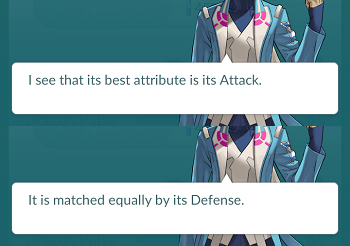 |
| Pokemon này có Atk và Def bằng nhau |
- Sau khi đã đề cập đến Atk/Def/HP, thì sẽ đề cập đến khoảng chính xác của chỉ số cao nhất tương ứng:
 |
| Khoảng chính xác chỉ số tương ứng với Atk/Def/HP |
Thông thường các bạn chỉ cần đọc câu đầu tiên khi sử dụng Appraise mà thôi, bởi nó đã nói lên khoảng IVs của Pokemon đó. Hầu như bất kỳ ai cũng chỉ chọn Pokemon có khoảng IVs lớn hơn 82% cả. Vì thế, xong câu đầu tiên, nếu dưới 82% thì nên Transfer Pokemon đó đi, còn nếu trên 82% thì sử dụng các công cụ tính IVs chuẩn, như mình đã giới thiệu ở bài trước: Cách tính chỉ số IVs chuẩn để tận dụng những thông tin còn lại mà tính IVs chính xác của Pokemon.
Nên đọc: Chỉ trong 1 ngày, lên lv 15 ngay
Hy vọng với các bài viết chia sẻ thủ thuật, kinh nghiệm chơi Pokemon Go thì các bạn sẽ có cho mình những con Pokemon tuyệt vời nhất. Nhớ đón đọc nhé ^_^
Cách tính chỉ số IVs trong Pokemon Go chuẩn nhất
Rất nhiều bạn chơi Pokemon Go hiểu sai và không biết chỉ số IVs là gì, cũng như kiểm tra nó như thế nào. Vì thế ở bài này, _CTPG_ sẽ hướng dẫn các bạn cách tính chỉ số IVs trong Pokemon Go chuẩn nhất.
- Truy cập vào trang web trên, sau đó hãy nhập các thông tin hiện có của Pokemon bạn vào trong các ô yêu cầu đó:
 Trong đó:
Tính IVs của Pokemon khá đơn giản và nó giúp cho chúng ta biết được Pokemon đó mạnh hay yếu, để còn giữ lại để sử dụng sau này. Hy vọng với bài viết này, các bạn đã có thể tự mình thực hiện tính IVs một cách nhanh chóng và dễ dàng mà không cần phải hỏi người khác nữa.
 |
| Cách tính chỉ số IVs trong Pokemon Go chuẩn nhất |
Chỉ số IVs là gì? IVs có quan trọng hay không?
IVs là cụm từ viết tắt của Individual Values, tạm dịch sang tiếng Việt là chỉ số sức mạnh tiềm năng của một Pokemon nào đó, hay nói đơn giản nó là điểm tiềm năng của Pokemon.Lưu ý: Chỉ số IVs là 1 con số cố định, nó sẽ không bao giờ thay đổi cho dù có Power up hay Evolve nhé.Đây thực sự là một chỉ số "ẩn" (bởi nó không hiển thị trong game) rất quan trọng phải lưu tâm khi chơi Pokemon Go. Chỉ số này ảnh hưởng lớn đến CP (Combat Power) tối đa của một con Pokemon có thể đạt được và ảnh hưởng đến sức tấn công (Atk), phòng thủ (Def) và máu (Sta) của Pokemon.
Cách tính chỉ số IVs chính xác cho Pokemon
Để tính chỉ số IVs của Pokemon, mình sử dụng kết hợp giữa tính năng Appraise (Bản 0.35 trở đi sẽ có) cùng với trang web tính IVs sau: https://pokeassistant.com/main/ivcalculator- Truy cập vào trang web trên, sau đó hãy nhập các thông tin hiện có của Pokemon bạn vào trong các ô yêu cầu đó:
- Pokemon là tên Pokemon cần kiểm tra IVs
- Điền đúng chỉ số CP và HP hiện tại của Pokemon vào
- Dust: Là số Stardust cần để Powerup hiện tại, nằm ở dòng Power up
- Powered: Pokemon đã Power up lần nào chưa? Rồi thì Yes, chưa thì cứ No
Còn dòng gồm các dấu tick vào Att, Def, HP và Best. Chúng ta sẽ kết hợp với những thông tin có được khi sử dụng tính năng Appraise (Các bạn có thể tham khảo ở bài này: Xem nhanh IVs với tính năng Appraise):
- Nếu Leader có đề cập đến các chỉ số: Attack, Defense hay HP thì tick hết vào các chỉ số đó. Thông tin Leader đưa ra có nghĩa là các chỉ số đó là cao nhất trong IVs của Pokemon.
Ví dụ, một con Pokemon nếu có IVs với Atk/Def/HP lần lượt là 14/14/12 thì chắc chắn các leader sẽ đề cập đến Attack, Def trong Appraise của Pokemon đó như ảnh bên dưới đây:
 |
| Pokemon này có chỉ số Attack và Defense bằng nhau và cao nhất |
Đọc thêm: Làm thế nào để sở hữu các Pokemon mạnh?
- Best: Mỗi chỉ số trong Atk/Def/HP sẽ có giá trị từ 0-15, và trong các câu nói của leader sẽ có ẩn ý nói về chỉ số cao nhất tương ứng với giá trị là bao nhiêu, các bạn có thể tham khảo trong bảng dưới đây tương ứng với Leader các team Valor (Đỏ), Mystic (Xanh) hay Instinct (Vàng):
 |
| Bảng chỉ số IVs tương ứng với các Leader |
- Sau khi đã điền đầy đủ thông tin vào thì chúng ta sẽ bấm vào nút Calculate:
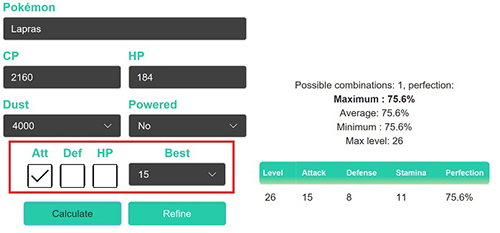 |
| Chỉ số IVs chính xác của Lapras là 75.8% |
Và đây là kết quả về con Lapras của mình bắt được, chỉ số IVs chính xác của nó là 75.6% với Atk/Def/HP tương ứng là 15/8/11.
Chú ý: Trong trường hợp sau khi nhập đầy đủ như trên mà vẫn ra nhiều kết quả IVs khác nhau, thì các bạn có thể thực hiện Power up con Pokemon đó vài lần rồi thực hiện kiểm tra lại để có IVs chính xác nhé.Nên đọc: Lên lv 15 chỉ trong 1 ngày với Pokemon Go
Tính IVs của Pokemon khá đơn giản và nó giúp cho chúng ta biết được Pokemon đó mạnh hay yếu, để còn giữ lại để sử dụng sau này. Hy vọng với bài viết này, các bạn đã có thể tự mình thực hiện tính IVs một cách nhanh chóng và dễ dàng mà không cần phải hỏi người khác nữa.
Pokemon mạnh, thành quả của sự cần cù khi chơi Pokemon Go
Pokemon Go là một game đặc biệt, bởi không phải bạn bỏ tiền mới mạnh, mà bạn còn có thể mạnh, nếu thật sự chịu khó, chịu khó hơn người khác một tí. Điều này không phải _CTPG_ nói ngoa, bởi mình đã nhận thấy điều đó khi chơi game này hàng ngày và sở hữu những Pokemon mạnh không kém gì ai.
Cơ chế xác định CP (Combat Power) của Pokemon Go khi phân biệt sức mạnh của Pokemon là dựa vào sự tiến hoá và dựa vào sự hiếm gặp của mỗi con Pokemon trong phim-truyện Pokemon. Từ đó, chúng ta có những con "Pokemon tiến hoá" (Là sản phẩm của sự cần cù) có CP cao không thua kém gì những con Pokemon hiếm gặp (Tức những con Pokemon hiện tại không có khả năng tiến hoá).
Trong list 10 Pokemon có CP cao nhất hiện có trong game (Chưa có Pokemon huyền thoại), chúng ta có Dragonite (3500.06), Arcanine (2983.9), Exeggutor (2955.18), Vaporeon (2816.25), Gyarados (2688.89), Flareon (2643.43), Muk (2602.9), Charizard (2602.2) là những Pokemon tiến hoá, và chỉ có Snorlax (3112.85), Lapras (2980.73) là hên xui gặp bắt được. Điều này có nghĩa, hầu hết Pokemon tiến hoá là những con Pokemon mạnh nhất game nếu chỉ tính về CP.
Với những Pokemon tiến hoá, chúng ta có thể gặp được những con "Pokemon sơ sinh" của chúng ở bất kỳ đâu. Hầu hết, các Pokemon sơ sinh của chúng đều có 1 địa bàn sinh sống với tỉ lệ xuất hiện rất cao:
Dratini (Cần 125 kẹo Dratini để tiến hoá thành Dragonite): Con này hơi bị hiếm, nhưng lại cực kỳ dễ bắt. Hay xuất hiện dọc bờ sông Sài Gòn tại bến Bạch Đằng; ngoài ra, tại KDL Văn Thánh cũng hay xuất hiện, ở Hà Nội thì là hồ Tây.
Growlithe (Cần 50 kẹo Growlithe để tiến hoá thành Arcanine): Chưa rõ nơi hay tụ tập, thấy lác đác xuất hiện ở khắp nơi.
Exeggcute (Cần 50 kẹo Exeggcute để tiến hoá thành Exeggutor): Pokemon này hệ cỏ/tâm linh, rất hay xuất hiện ở các công viên, bắt rất dễ dù CP khá cao. Tại TP.HCM, ở công viên Tao Đàn rất nhiều.
Eevee (Cần 50 kẹo Eevee để tiến hoá thành Vaporeon, Jolteon hay Flareon): Xuất hiện khắp nơi, chưa biết đâu là ổ của chúng, nhưng không hề khó gặp.
Magikarp (Cần 400 kẹo Magikarp để tiến hoá thành Gyarados): Khắp nơi, chổ nào cũng có, càng gần nước xuất hiện càng dày đặc. Con cá chép này nhiều cực kỳ, và bắt cực dễ, điều đó cũng giải thích cho việc tại sao lại cần đến 400 kẹo để tiến hoá thành rồng Gyarados.
Grimer (Cần 50 kẹo tiến hoá thành Muk): Hơi bị hiếm, đi mãi mới thấy 1 con, mà chắc cũng chẳng ai thèm bắt nó nữa ấy chứ -_-.
Charmander (Cần 125 kẹo để tiến hoá thành Charizard): Charmander và Squirtle, Bullbasaur với Pikachu là 4 con Pokemon hiếm gặp, trừ khi đến ngay ổ của chúng. Charmander ở Việt Nam không có khu vực sinh sống ưa thích, chúng khá ít xuất hiện, nước ngoài thì tại Đài Loan rất nhiều.
Squirtle (Cần 125 kẹo để tiến hoá thành Blastoise): Đây là Pokemon hệ nước, rất hay xuất hiện gần những khu vực có nước, tuy nhiên tần xuất xuất hiện không cao ở Việt Nam.
Bulbasaur (Cần 125 kẹo để tiến hoá thành Venusaur): Pokemon hệ cỏ này xuất hiện rất nhiều ở Việt Nam, những khu vực công viên chính là địa điểm ưa thích của chúng. Ở công viên Tao Đàn nó xuất hiện khá đều, chục phút gặp 1 con.
Pikachu (Cần 50 kẹo tiến hoá thành Raichu): Chẳng biết đâu mà lần, lâu lâu hiện hồn 1 cái chơi thôi.
 |
| Sở hữu Pokemon mạnh, không khó! |
Cơ chế xác định CP (Combat Power) của Pokemon Go khi phân biệt sức mạnh của Pokemon là dựa vào sự tiến hoá và dựa vào sự hiếm gặp của mỗi con Pokemon trong phim-truyện Pokemon. Từ đó, chúng ta có những con "Pokemon tiến hoá" (Là sản phẩm của sự cần cù) có CP cao không thua kém gì những con Pokemon hiếm gặp (Tức những con Pokemon hiện tại không có khả năng tiến hoá).
Trong list 10 Pokemon có CP cao nhất hiện có trong game (Chưa có Pokemon huyền thoại), chúng ta có Dragonite (3500.06), Arcanine (2983.9), Exeggutor (2955.18), Vaporeon (2816.25), Gyarados (2688.89), Flareon (2643.43), Muk (2602.9), Charizard (2602.2) là những Pokemon tiến hoá, và chỉ có Snorlax (3112.85), Lapras (2980.73) là hên xui gặp bắt được. Điều này có nghĩa, hầu hết Pokemon tiến hoá là những con Pokemon mạnh nhất game nếu chỉ tính về CP.
 |
| Dragonite (IVs 97.8%) và Arcanine (IVs 95%) tiến hóa |
 |
| Dratini, Dragonair, Dragonite |
 |
| Growlithe, Arcanine |
 |
| Exeggcute, Exeggcutor |
 |
| Jolteon, Vaporeon và Flareon |
 |
| Magikarp, Gyarados |
 |
| Grimer, Muk |
 |
| Charmander, Charmanleon, Charizard |
 |
| Squirtle, Wartortle, Blastoise |
 |
| Bulbasaur, Ivysaur, Venusaur |
 |
| Pikachu, Raichu |
Trong list này, chúng ta có Dratini, Eevee, Magikarp là 3 con Pokemon thường xuyên bắt được có chỉ số IVs (Tìm hiểu ở bài khác) rất cao, điều này rất có lợi cho tiến hoá. Trong khi đó, Charmander, Squirtle, Bulbasaur và Pikachu rất khó bắt và cực kỳ hiếm để bắt được có IVs cao (Mình bắt đến nổi kẹo con Squirtle gần 300 rồi vẫn chưa có con IVs trên 80%), nên để có những Pokemon trên có IVs cao, chỉ còn cách cho nở trứng 2KM thôi.
Lời khuyên cho các bạn là nên đặt mục tiêu đạt được con Dragonite (bởi thực sự con này đánh Gym rất mạnh, tốc độ đánh cực kỳ nhanh nếu đúng skill hệ rồng của nó và rất ít bị khắc hệ, các chỉ số sức mạnh, phòng thủ và máu của nó rất đều), chỉ cần 1 con thôi là bạn đã rất mạnh, có thể solo Gym rồi. Trong khi đó, Dratini có IVs cao rất dễ bắt được, quả là một Pokemon trời cho. Trong khi đó, Exeggutor, Lapras, Snorlax, Vaporeon cùng với Dragonite là những Pokemon thủ Gym tuyệt vời.
Tìm hiểu thêm về Pokemon Go: Chia sẻ kinh nghiệm chơi Pokemon Go
Subscribe to:
Posts (Atom)